Windows で音が出ない:スピーカーアイコンの状態で直す
PC の音が出ない、スピーカーに赤い×が出る、音が別の機器から出ている?アイコンの意味、正しい出力の選び方、正しい端子、オーディオサービス、サウンドドライバーまで。
時計の横のスピーカーアイコンを押し、正しい出力(モニターではなく、ヘッドホンやスピーカー)を選びます。赤い×が出る、またはデバイスが何もない場合は、Windows Audio サービスを再起動し、デバイス マネージャーからサウンドドライバーを入れ直します。デスクトップ PC なら背面の緑の端子を使います。
スピーカーアイコンを見る
時計の横のスピーカーアイコンだけで、多くのことが分かります。押して確認しましょう。
| 見えるもの | 何が起きているか | 読むところ |
|---|---|---|
| 音量は問題ないのに鳴らない | 音が別のデバイス(モニター、コントローラー、電源の切れたヘッドセット)に出ている | 「正しい出力を選ぶ」 |
| 赤い×、または「オーディオ出力デバイスがインストールされていません」 | Windows がサウンドカードを見つけられない:ドライバーかサービス | 「赤い×が出る場合」 |
| 1 つのソフトやゲームだけ鳴らない | そのソフトがミュート、または別の出力を使っている | 「1 つのソフトだけ鳴らない場合」 |
| 鳴るが、途切れる、エコーがかかる、とても小さい | 「オーディオの拡張」 | 「オーディオの拡張をオフにする」 |
正しい出力を選ぶ
HDMI でモニターをつないだり、コントローラーや USB ヘッドセットをつないだりすると、Windows が勝手にそちらへ音を送ることがあります。
- スピーカーアイコンを押します。Windows 11 では音量バーの横の > を、Windows 10 ではバーの上のデバイス名を押します。
- 使っているヘッドホンかスピーカーを選びます。マザーボードのものは、たいてい Realtek Audio や スピーカー (High Definition Audio) という名前です。
- 動画を再生し、聞こえるまで順番に試します。
一覧にモニターの名前(例:「LG HDR」「NVIDIA High Definition Audio」)があれば、音は HDMI や DisplayPort のケーブルに流れています。スピーカーのないモニターも多いので、何も聞こえません。
正しい端子を使う
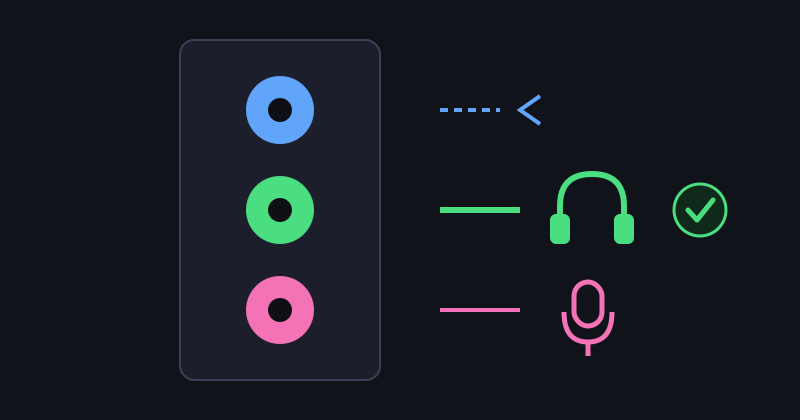
- デスクトップでは、ヘッドホンやスピーカーを背面の緑の端子(マザーボードの端子)につなぎます。ケース前面の端子は内部ケーブルを経由するため、不具合が起きやすいです。
- USB やワイヤレスのヘッドホンなら、抜き差しして、充電と電源が入っているかを確認します。
赤い×が出る場合
- オーディオサービスを再起動:Win + R を押して
services.mscと入力し、Windows Audio と Windows Audio Endpoint Builder を探します。両方を右クリック → 再起動し、スタートアップの種類が自動になっているか確認します。 - ドライバーを入れ直す:スタートを右クリック → デバイス マネージャー → サウンド、ビデオ、およびゲーム コントローラーを開きます。サウンドカード(Realtek Audio など)を右クリック → デバイスのアンインストールをして再起動します。Windows が自動で入れ直します。
- それでもだめなら、マザーボードかノート PC のメーカーのサイトからオーディオドライバー(汎用ではないもの)をダウンロードしてインストールします。
- デバイス マネージャーにサウンドカード自体が表示されない場合は、BIOS でオンボードオーディオ(「HD Audio」や「Onboard Audio」)が有効か確認します。
1 つのソフトだけ鳴らない場合
- スピーカーを右クリック → 音量ミキサーで、そのソフトが 0 やミュートになっていないか確認します。
- 多くのゲームは、起動したときに有効だった出力を使います。先に正しい出力を選んでから、ゲームを起動しましょう。
- ゲーム自体や Discord の設定にある音声出力も確認します。
オーディオの拡張をオフにする
Realtek、Nahimic、ノート PC メーカーのサウンド効果が、アップデート後に音切れや無音の原因になることがあります。設定 → システム → サウンドで出力デバイスを開き、オーディオの強化をオフにします。
よくある質問
Windows を更新したら音が出なくなったのはなぜ?
Windows Update が汎用ドライバーを入れることがあるためです。マザーボードやノート PC のメーカーのサイトからオーディオドライバーを入れてください。
サウンドカードが壊れた可能性は?
どのヘッドホンやスピーカー、どの端子でも鳴らず、ドライバーも正常なら、故障の可能性があります。安い USB サウンドカードで数分で解決できます。
マイクは使えるのに音が出ないのはなぜ?
別々のデバイスだからです。たいていは別の出力が選ばれています。スピーカーアイコンの一覧を確認してください。
それでも音が出ない場合は、スピーカーアイコンを押したときに何が表示されるかをお問い合わせから教えてください。
まだ解決しませんか?
glitchfixesp@gmail.com まで、お使いの機器の型番、正確なエラーメッセージ、このガイドで試したことをお送りください。英語またはスペイン語で個別に回答し、同じ相談が多い場合は新しい解決策をガイドに追加します。