Windows 没有声音:根据扬声器图标的状态来修复
电脑没有声音、扬声器上有红叉,或者声音从别的设备出来?图标告诉你什么、如何选择正确的输出、正确的插孔、音频服务和声卡驱动。
快速解答
点击时钟旁的扬声器图标,选择正确的输出(你的耳机或音箱,而不是显示器)。如果有红叉或没有任何设备,重启 Windows Audio 服务,并在设备管理器中重新安装声卡驱动。台式机请使用机箱背面的绿色插孔。
先看扬声器图标
时钟旁的扬声器图标已经能说明很多问题。点开它看看:
| 你看到的 | 原因 | 请看 |
|---|---|---|
| 音量正常,但没有声音 | 声音输出到了别的设备(显示器、手柄、没开机的耳机) | “选择正确的输出” |
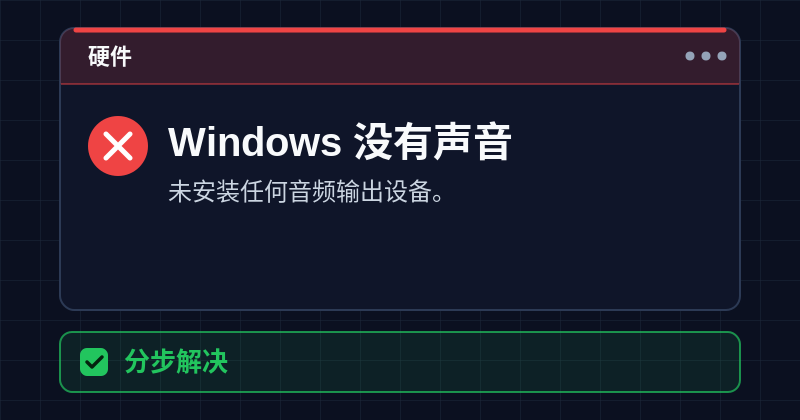
| 红叉,或提示“未安装任何音频输出设备” | Windows 找不到声卡:驱动或服务问题 | “如果有红叉” |
| 别的都有声音,只有某个程序或游戏没有 | 该程序被静音或使用了别的输出 | “如果只有一个程序没声音” |
| 有声音,但断断续续、有回声或很小 | “音频增强” | “关闭音频增强” |
选择正确的输出
连接 HDMI 显示器、手柄或 USB 耳机时,Windows 有时会不提示就把声音切过去:
- 点击扬声器图标。Windows 11 点音量条旁边的 > 箭头;Windows 10 点音量条上方的设备名称。
- 选择你的耳机或音箱。主板自带的通常叫 Realtek Audio 或 扬声器 (High Definition Audio)。
- 播放一段视频,逐个试,直到听到声音。
如果列表里出现显示器的名字(例如“LG HDR”或“NVIDIA High Definition Audio”),说明声音走的是 HDMI 或 DisplayPort 线。很多显示器没有喇叭,所以什么也听不到。
使用正确的插孔

- 台式机请把耳机或音箱插到背面的绿色插孔(主板上的)。机箱前面板的插孔要经过内部连线,更容易出问题。
- 如果用的是 USB 或无线耳机,拔下再插上,并确认已充电、已开机。
如果有红叉
- 重启音频服务:按 Win + R,输入
services.msc,找到 Windows Audio 和 Windows Audio Endpoint Builder。分别右键 → 重新启动,并确认启动类型为自动。 - 重新安装驱动:右键开始按钮 → 设备管理器 → 展开声音、视频和游戏控制器。右键你的声卡(Realtek Audio 或类似名称)→ 卸载设备,然后重启。Windows 会自动重新安装。
- 如果还是不行,到主板或笔记本厂商官网下载音频驱动(不要用通用驱动)并安装。
- 如果设备管理器里根本没有声卡,进入 BIOS 检查板载音频(“HD Audio”或“Onboard Audio”)是否已启用。
如果只有一个程序没声音
- 右键扬声器 → 音量合成器:确认这个程序没有调到 0 或被静音。
- 很多游戏会使用启动时处于活动状态的输出。先选好正确的输出,再打开游戏。
- 检查游戏本身或 Discord 设置里的音频输出。
关闭音频增强
Realtek、Nahimic 或笔记本厂商的一些音效,可能在更新后导致断音或无声。在设置 → 系统 → 声音中打开你的输出设备,关闭增强音频。
常见问题
为什么更新 Windows 后没声音了?
Windows 更新有时会装上通用驱动。请从主板或笔记本厂商官网安装音频驱动。
会不会是声卡坏了?
如果任何耳机、音箱、任何插孔都没声音,而且驱动正常,可能是坏了。买一个便宜的 USB 声卡几分钟就能解决。
为什么麦克风能用,声音却没有?
因为它们是不同的设备。最可能是选了别的输出:检查扬声器图标里的列表。
如果电脑还是没声音,请通过联系我们告诉我们点击扬声器图标时显示了什么。
问题仍未解决?
请发邮件至 glitchfixesp@gmail.com,写明你的设备型号、准确的错误信息,以及你已经尝试过本教程中的哪些步骤。我们会用英语或西班牙语亲自回复;如果同样的问题反复出现,我们会把新的解决方法补充进教程。