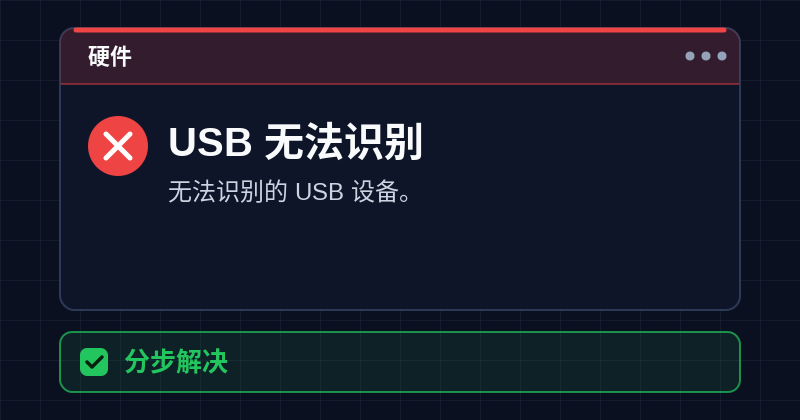
“无法识别的 USB 设备”:找出原因并解决
插 U 盘、手柄、鼠标或移动硬盘时,Windows 提示“无法识别的 USB 设备”?先找出是线、接口、设备还是 Windows 的问题,再用对应的方法解决:后置接口、选择性暂停、USB 控制器和芯片组驱动。
把设备插到电脑后面的接口(直连主板),再换一根线试试。如果在别的电脑上也不行,就是设备坏了。如果只在你的电脑上出错,关闭 USB 选择性暂停,并在设备管理器中卸载通用串行总线控制器,让 Windows 重启时重新安装。
找出问题所在的 3 个测试
动 Windows 之前,先花两分钟做这几步,能省下很多时间:
| 测试 | 如果成功…… | 如果还是不行…… |
|---|---|---|
| 1. 插到电脑后面的接口 | 问题出在前置接口或集线器 | 做测试 2 |
| 2. 换一根线(如果有线的话) | 原来的线坏了,或者只能充电 | 做测试 3 |
| 3. 插到另一台电脑或笔记本上 | 问题在你的 Windows:继续往下看 | 设备坏了 |
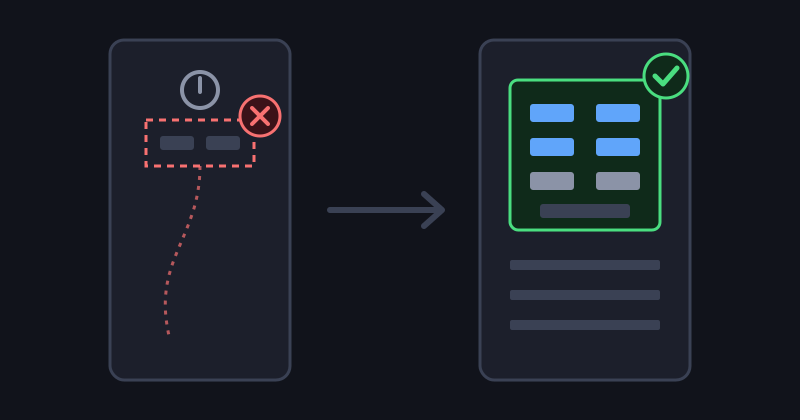
小心“仅充电”线:很多耳机、手柄或廉价充电器附带的 USB 线没有数据线芯。能充电,但电脑什么也识别不到。如果手柄能充电却不被 Windows 识别,八成就是这个原因。
如果只在你的电脑上出错
1. 关闭 USB 节能
Windows 会关闭它认为没在用的 USB 接口,对某些设备会误判:
- 按 Win + R,输入
powercfg.cpl,回车。 - 在当前电源计划中点更改计划设置 → 更改高级电源设置。
- 展开 USB 设置 → USB 选择性暂停设置,设为已禁用。
- 在设备管理器中,打开每个 USB 根集线器的电源管理选项卡,取消勾选“允许计算机关闭此设备以节约电源”。
2. 重装 USB 控制器
- 除了键盘和鼠标,拔掉所有 USB 设备。
- 右键开始按钮 → 设备管理器 → 展开通用串行总线控制器。
- 如果看到未知 USB 设备或带黄色三角的项目,右键 → 卸载设备。
- 对每个 USB 根集线器做同样操作(鼠标和键盘会暂时失灵,这是正常的)。
- 重启。Windows 会重新干净地安装它们。
3. 给主板完全放电
关机,拔掉电源插头,按住电源键 30 秒。USB 接口有时会在电流冲击后“卡住”,这样可以让它们复位。
4. 安装芯片组驱动
USB 接口由主板芯片组管理。从主板或笔记本厂商官网(或 AMD/英特尔官网)下载芯片组驱动,安装后重启。如果 BIOS 很旧,更新 BIOS 也常能修复 USB 问题。
常见情况
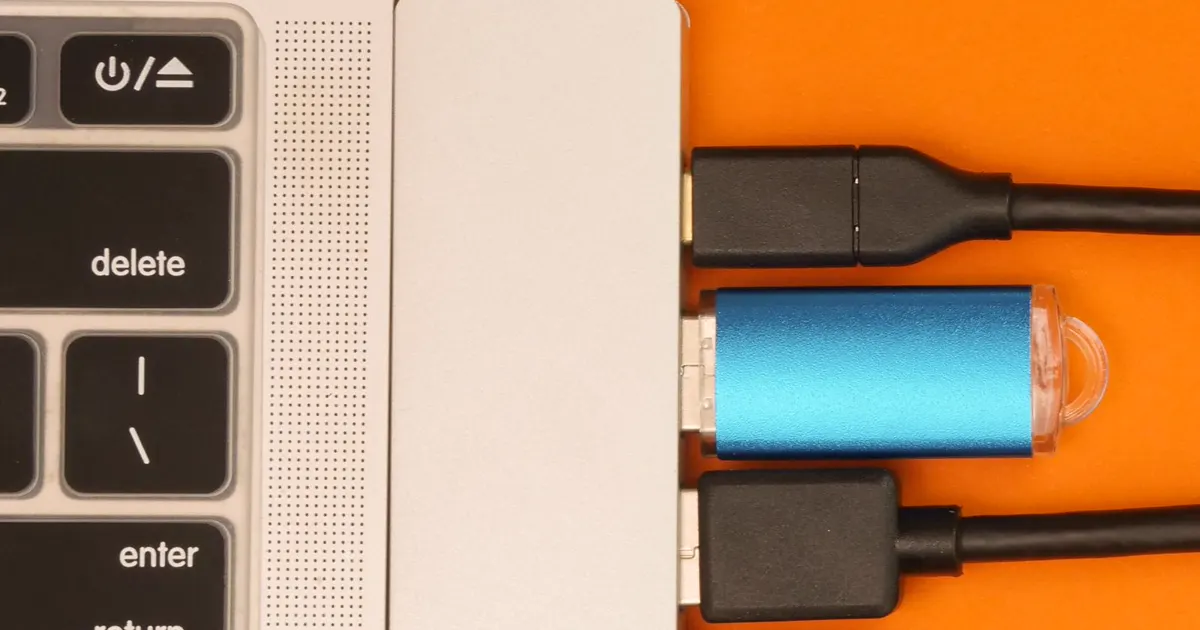
- 移动硬盘咔哒响或断开:供电不足。插到后置接口,不要经过集线器,或者用带电源的集线器。
- U 盘在设备管理器里有,但“此电脑”里没有:打开磁盘管理(右键开始按钮)。如果没有盘符,右键 → 更改驱动器号和路径 → 添加。
- PS5 或 Xbox 手柄:用支持数据传输的线(质量好的 USB-C 线),重装任何东西之前先换个接口试试。
- “设备描述符请求失败”:几乎都是线或接口的问题。开头的三个测试能解决大多数情况。
常见问题
USB 接口会坏吗?
会,可能因为磕碰或设备短路。如果某一个接口什么都识别不了而其他接口正常,就别再用它了:它可能已经损坏。
为什么插 USB 2.0 能用,插 USB 3.0 不行?
有些老设备或劣质线在 USB 3.0 速度下会出问题。给这个设备用黑色的 2.0 接口,并更新芯片组驱动。
格式化 U 盘会丢数据吗?
会。格式化之前先在别的电脑上试试。如果所有电脑都识别不了而数据又很重要,可以找数据恢复服务,但价格不低。
如果都不行,请通过联系我们告诉我们是什么设备,以及三个测试的结果。
问题仍未解决?
请发邮件至 glitchfixesp@gmail.com,写明你的设备型号、准确的错误信息,以及你已经尝试过本教程中的哪些步骤。我们会用英语或西班牙语亲自回复;如果同样的问题反复出现,我们会把新的解决方法补充进教程。