"No se reconoce el dispositivo USB": averigua qué falla y arréglalo
¿Windows dice "No se reconoce el dispositivo USB" con un pendrive, mando, ratón o disco? Averigua primero si falla el cable, el puerto, el dispositivo o Windows, y aplica el arreglo de ese caso: puertos traseros, suspensión selectiva, controladoras USB y chipset.
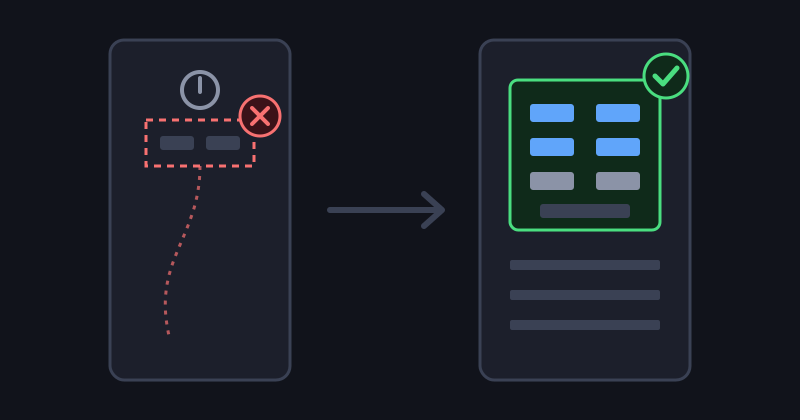
Prueba el dispositivo en un puerto trasero del PC (directo a la placa) y con otro cable. Si en otro PC tampoco va, el fallo es del dispositivo. Si solo falla en tu PC, desactiva la suspensión selectiva de USB y desinstala las Controladoras de bus serie universal en el Administrador de dispositivos para que Windows las reinstale al reiniciar.
Las 3 pruebas que te dicen dónde está el fallo
Antes de tocar Windows, gasta dos minutos en esto. Te ahorra mucho tiempo:
| Prueba | Si funciona… | Si sigue fallando… |
|---|---|---|
| 1. Conéctalo en un puerto de atrás del PC | El fallo era el puerto frontal o el hub | Pasa a la prueba 2 |
| 2. Usa otro cable (si lo tiene) | El cable estaba dañado o solo carga | Pasa a la prueba 3 |
| 3. Conéctalo en otro PC o portátil | El problema es tu Windows: sigue leyendo | El dispositivo está estropeado |
Ojo con los cables "solo carga": muchos cables USB que vienen con auriculares, mandos o cargadores baratos no llevan los hilos de datos. Cargan, pero el PC no ve nada. Si el mando carga pero Windows no lo reconoce, casi seguro es esto.
Si solo falla en tu PC
1. Quita el ahorro de energía de los USB
Windows apaga los puertos USB que cree que no se usan. Con algunos dispositivos se pasa de listo:
- Pulsa Win + R, escribe
powercfg.cply pulsa Enter. - En tu plan activo, Cambiar la configuración del plan → Cambiar la configuración avanzada de energía.
- Despliega Configuración de USB → Configuración de suspensión selectiva de USB y ponla en Deshabilitado.
- En el Administrador de dispositivos, en cada Concentrador raíz USB, pestaña Administración de energía, desmarca "Permitir que el equipo apague este dispositivo".
2. Reinstala las controladoras USB
- Desconecta todos los USB salvo teclado y ratón.
- Clic derecho en Inicio → Administrador de dispositivos → despliega Controladoras de bus serie universal.
- Si ves un Dispositivo desconocido o uno con triángulo amarillo, clic derecho → Desinstalar el dispositivo.
- Haz lo mismo con cada Concentrador raíz USB (el ratón y el teclado dejarán de ir un momento: es normal).
- Reinicia. Windows las vuelve a instalar limpias.
3. Descarga a cero la placa
Apaga el PC, desenchúfalo de la pared y mantén pulsado el botón de encendido 30 segundos. Los puertos USB a veces se quedan "bloqueados" tras un pico de corriente, y esto los reinicia.
4. Instala el driver del chipset
Los puertos USB los gestiona el chipset de la placa. Descarga el driver de chipset de la web del fabricante de tu placa base o portátil (o de AMD/Intel) y reinicia. Si la BIOS es muy antigua, actualizarla también suele corregir fallos de USB.
Casos concretos
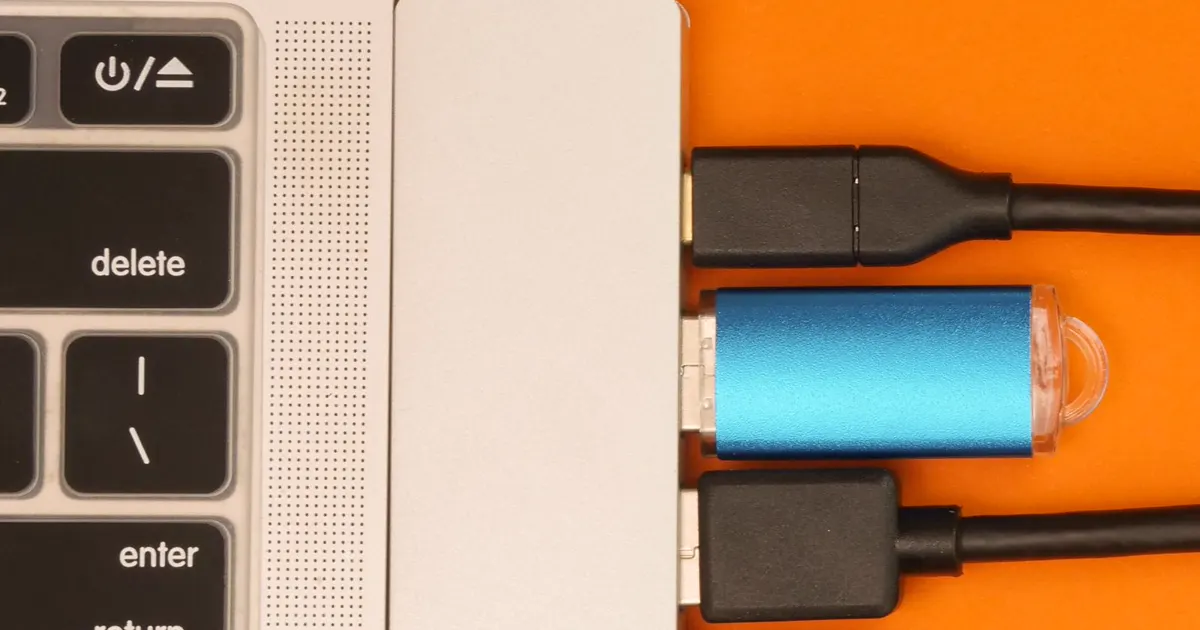
- Disco externo que hace clic o se desconecta: le falta corriente. Conéctalo atrás, sin hub, o usa un hub con alimentación propia.
- Pendrive que aparece en el Administrador pero no en "Este equipo": abre Administración de discos (clic derecho en Inicio). Si sale sin letra, clic derecho → Cambiar la letra y rutas de acceso → Agregar.
- Mando de PS5 o Xbox: usa un cable de datos (USB-C de calidad) y prueba otro puerto antes de reinstalar nada.
- Error "Error en la solicitud de descriptor de dispositivo": casi siempre es cable o puerto. Las tres pruebas del principio lo resuelven en la mayoría de casos.
Preguntas frecuentes
¿Puede romperse un puerto USB?
Sí, por golpes o por un cortocircuito del dispositivo. Si un puerto concreto no reconoce nada y los demás sí, no lo uses más: puede estar dañado.
¿Por qué funciona en USB 2.0 y no en USB 3.0?
Algunos dispositivos antiguos o cables malos dan problemas a la velocidad de USB 3.0. Usa el puerto negro (2.0) para ese dispositivo y actualiza el driver del chipset.
¿Pierdo los datos del pendrive si lo formateo?
Sí. Antes de formatear, prueba en otro PC. Si ninguno lo reconoce y los datos son importantes, existen servicios de recuperación, pero no son baratos.
Si nada funciona, dinos qué dispositivo es y qué pasa en las tres pruebas desde la página de contacto.
¿No se ha solucionado?
Escríbenos a glitchfixesp@gmail.com con el modelo de tu equipo, el mensaje de error exacto y lo que ya has probado de esta guía. Respondemos personalmente y, si el caso se repite, ampliamos la guía con la nueva solución.