« Périphérique USB non reconnu » : trouvez ce qui coince et corrigez
Windows affiche « Périphérique USB non reconnu » avec une clé, une manette, une souris ou un disque ? Trouvez d'abord si le câble, le port, l'appareil ou Windows est en cause, puis appliquez la bonne solution : ports arrière, suspension sélective, contrôleurs USB et chipset.
Essayez l'appareil sur un port arrière du PC (directement sur la carte mère) et avec un autre câble. S'il ne marche pas non plus sur un autre PC, l'appareil est en panne. S'il n'échoue que sur votre PC, désactivez la suspension sélective USB et désinstallez les Contrôleurs de bus USB dans le Gestionnaire de périphériques pour que Windows les réinstalle au redémarrage.
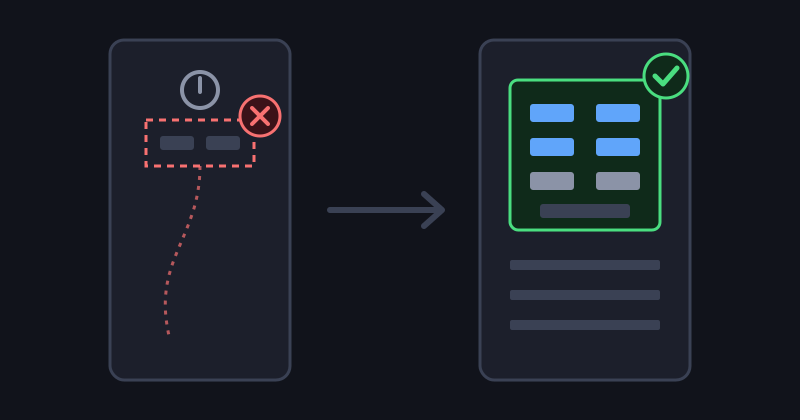
Les 3 tests qui disent où est la panne
Avant de toucher à Windows, prenez deux minutes pour ça. Vous gagnerez beaucoup de temps :
| Test | Si ça marche… | Si ça échoue encore… |
|---|---|---|
| 1. Branchez-le sur un port à l'arrière du PC | Le port en façade ou le hub était en cause | Passez au test 2 |
| 2. Utilisez un autre câble (s'il en a un) | Le câble était abîmé ou ne fait que charger | Passez au test 3 |
| 3. Branchez-le sur un autre PC ou portable | Le problème vient de votre Windows : lisez la suite | L'appareil est en panne |
Attention aux câbles « charge uniquement » : beaucoup de câbles fournis avec des casques, des manettes ou des chargeurs bon marché n'ont pas les fils de données. Ils chargent, mais le PC ne voit rien. Si la manette charge mais que Windows ne la reconnaît pas, c'est presque sûrement ça.
Si ça n'échoue que sur votre PC
1. Désactivez l'économie d'énergie USB
Windows coupe les ports USB qu'il croit inutilisés. Avec certains appareils, il se trompe :
- Appuyez sur Win + R, tapez
powercfg.cplet validez. - Sur votre mode actif, Modifier les paramètres du mode → Modifier les paramètres d'alimentation avancés.
- Dépliez Paramètres USB → Paramètre de suspension sélective USB et choisissez Désactivé.
- Dans le Gestionnaire de périphériques, sur chaque Concentrateur USB racine, onglet Gestion de l'alimentation, décochez « Autoriser l'ordinateur à éteindre ce périphérique ».
2. Réinstallez les contrôleurs USB
- Débranchez tous les USB sauf clavier et souris.
- Clic droit sur Démarrer → Gestionnaire de périphériques → dépliez Contrôleurs de bus USB.
- Si vous voyez un Périphérique USB inconnu ou un triangle jaune, clic droit → Désinstaller l'appareil.
- Faites de même avec chaque Concentrateur USB racine (souris et clavier s'arrêtent un instant : c'est normal).
- Redémarrez. Windows les réinstalle proprement.
3. Déchargez complètement la carte mère
Éteignez le PC, débranchez-le du secteur et maintenez le bouton d'alimentation 30 secondes. Les ports USB restent parfois « bloqués » après un pic de courant, et cela les réinitialise.
4. Installez le pilote du chipset
Les ports USB sont gérés par le chipset de la carte mère. Téléchargez le pilote chipset sur le site du fabricant de votre carte mère ou portable (ou chez AMD/Intel) et redémarrez. Si le BIOS est très ancien, le mettre à jour corrige aussi souvent les soucis USB.
Cas particuliers
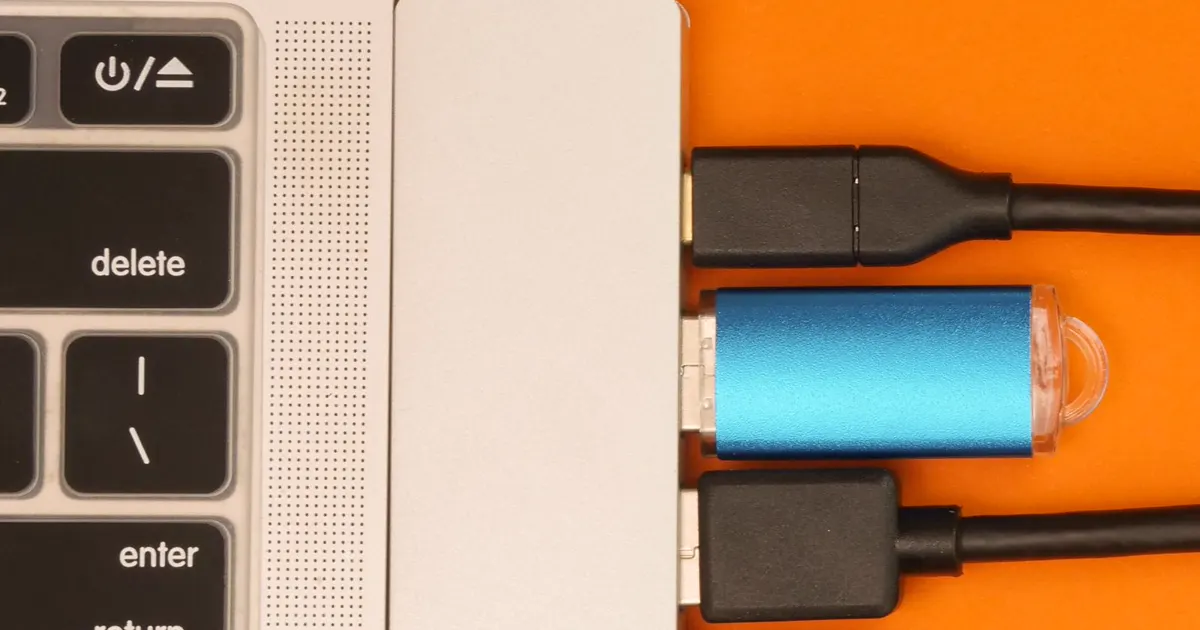
- Disque externe qui cliquette ou se déconnecte : il manque de courant. Branchez-le à l'arrière, sans hub, ou utilisez un hub alimenté.
- Clé visible dans le Gestionnaire mais pas dans « Ce PC » : ouvrez la Gestion des disques (clic droit sur Démarrer). Si elle n'a pas de lettre, clic droit → Modifier la lettre de lecteur et les chemins d'accès → Ajouter.
- Manette PS5 ou Xbox : utilisez un câble de données (un bon USB-C) et essayez un autre port avant de réinstaller quoi que ce soit.
- « Échec de la demande de descripteur de périphérique » : c'est presque toujours le câble ou le port. Les trois tests du début règlent la plupart des cas.
Questions fréquentes
Un port USB peut-il casser ?
Oui, à cause d'un choc ou d'un court-circuit d'un appareil. Si un port précis ne reconnaît rien alors que les autres oui, ne l'utilisez plus : il est peut-être abîmé.
Pourquoi ça marche en USB 2.0 mais pas en USB 3.0 ?
Certains vieux appareils ou mauvais câbles posent problème à la vitesse de l'USB 3.0. Utilisez le port noir (2.0) pour cet appareil et mettez à jour le pilote chipset.
Vais-je perdre les données si je formate la clé ?
Oui. Avant de formater, essayez sur un autre PC. Si aucun ne la reconnaît et que les données comptent, il existe des services de récupération, mais ils ne sont pas donnés.
Si rien ne marche, dites-nous de quel appareil il s'agit et ce qui se passe aux trois tests via la page contact.
Toujours pas résolu ?
Écrivez-nous à glitchfixesp@gmail.com en indiquant le modèle de votre appareil, le message d'erreur exact et ce que vous avez déjà essayé dans ce guide. Nous répondons personnellement (en anglais ou en espagnol) et, si le problème revient souvent, nous ajoutons la nouvelle solution au guide.