Clavier déréglé : trouver la cause en 10 secondes et le remettre en AZERTY
Votre clavier tape des chiffres au lieu des lettres, A et Q sont inversés ou le @ ne sort plus ? Test de 10 secondes pour savoir ce qui se passe et le corriger sous Windows et sur portable.
Si des chiffres sortent au lieu des lettres, appuyez sur Fn + Verr Num. Si A et Q ou Z et W sont inversés, Windows est passé en QWERTY : appuyez sur Win + Espace jusqu'à voir FRA près de l'horloge, puis supprimez la disposition en trop. Votre clavier n'est très probablement pas cassé.
Le test de 10 secondes
Ouvrez le Bloc-notes et appuyez sur ces touches. Ce qui s'affiche vous dit exactement ce qui se passe :
| Vous appuyez sur | Il s'affiche | Ce qui se passe |
|---|---|---|
| U I O | 4 5 6 | Verr Num activé (portables uniquement) |
| A Z | q w | Disposition QWERTY active |
| & é " (rangée du haut, sans Maj) | 1 2 3 | Verr Maj activé (sur AZERTY, il bloque les chiffres) |
| Alt Gr + à | Rien au lieu de @ | Mauvaise disposition (QWERTY ou belge) |
| Z Q S D | Déplacent le curseur comme des flèches | Mode gaming du clavier activé |
| Une touche maintenue | Ne se répète pas ou sort en retard | Touches filtres (accessibilité) |
| N'importe quelle touche | Rien sur certaines touches | Saleté, liquide ou touche cassée (dernière partie) |
Des chiffres au lieu des lettres : le Verr Num
Les portables sans pavé numérique à droite le « cachent » dans les lettres. Regardez vos touches : beaucoup portent un petit chiffre d'une autre couleur, souvent bleue. Quand le Verr Num est activé, ces lettres tapent leur chiffre.
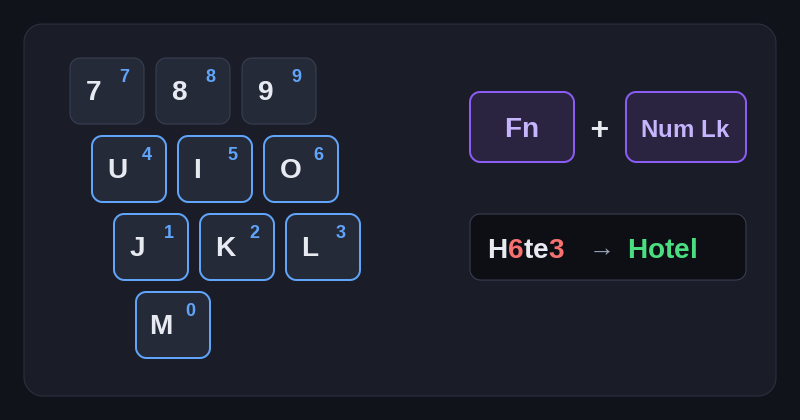
- Repérez la touche Fn, en bas à gauche, entre Ctrl et la touche Windows.
- Repérez la touche du verrouillage numérique : Verr Num, Num Lk ou un cadenas avec un chiffre. Elle est souvent sur F11, F12, Inser ou en haut à droite.
- Maintenez Fn et appuyez une fois sur cette touche. Refaites le test : U doit taper U.
S'il s'active tout seul à chaque démarrage, entrez dans le BIOS (souvent F2 ou Suppr à l'allumage) et cherchez NumLock ou Boot Up NumLock State : mettez-le sur Off.

A et Q inversés : le clavier est passé en QWERTY
Windows peut avoir plusieurs dispositions installées (Français AZERTY, Anglais QWERTY…) et passe de l'une à l'autre avec deux raccourcis très faciles à toucher en jouant : Alt + Maj et Win + Espace.
- Regardez près de l'horloge de Windows : si c'est écrit ENG, c'est ça.
- Appuyez sur Win + Espace et choisissez Français (France) avec le clavier Français.
- Pour que ça ne revienne pas, supprimez le reste : Paramètres → Heure et langue → Langue et région, cliquez sur les trois points à côté de « Français (France) » → Options linguistiques et, dans « Claviers », supprimez tout ce qui n'est pas « Français ».
- Si « English (United States) » est installé et que vous ne l'utilisez pas, supprimez-le aussi. Avec une seule disposition, les raccourcis ne font plus rien.
Vous êtes en Belgique ou en Suisse ? Choisissez « Français (Belgique) » ou « Suisse romande » : les symboles ne sont pas au même endroit qu'en France.
Les chiffres du haut sortent sans Maj : le Verr Maj
Sur un clavier AZERTY, le Verr Maj (la touche avec un cadenas au-dessus de Maj) fait aussi taper les chiffres de la rangée du haut. Si « é » donne « 2 », appuyez une fois sur Verr Maj pour le désactiver.
Z, Q, S, D se comportent comme des flèches
Beaucoup de claviers gaming ont un mode qui échange les touches de déplacement avec les flèches. Il s'active avec un raccourci du clavier, souvent Fn + W (ou Fn + Z sur AZERTY). Rappuyez pour le désactiver, ou cherchez « WASD swap » dans le manuel ou le logiciel du fabricant (Logitech G HUB, Razer Synapse, Corsair iCUE…).
Si la touche Windows ne fait rien, le mode jeu du clavier est activé (icône de manette ou de cadenas). Désactivez-le avec sa touche ou Fn + Win.
Les touches ne se répètent pas, tardent ou restent « collées »
Ce sont des fonctions d'accessibilité qui s'activent en appuyant 5 fois sur Maj ou en la maintenant 8 secondes :
- Touches rémanentes : Maj, Ctrl ou Alt restent « appuyées ».
- Touches filtres : ignorent les frappes rapides ou répétées.
Désactivez-les dans Paramètres → Accessibilité → Clavier, ainsi que leur raccourci pour qu'elles ne se rallument pas seules.
Certaines touches ne font rien
- Tapez « clavier visuel » dans le menu Démarrer et ouvrez-le. Appuyez sur les vraies touches : celles qui marchent s'allument à l'écran.
- Pour un clavier USB, essayez un autre port et un autre PC. S'il échoue pareil ailleurs, c'est le clavier.
- Sur un clavier mécanique, retirez doucement la touche (avec un extracteur ou deux trombones) et soufflez dessous à l'air comprimé.
- En cas de liquide renversé, débranchez ou éteignez le portable et laissez-le à l'envers 48 heures avant d'essayer.
Questions fréquentes
Pourquoi le clavier passe tout seul en QWERTY ?
Parce que plusieurs dispositions sont installées et que vous appuyez sans le vouloir sur Alt + Maj ou Win + Espace. Avec une seule disposition, ça ne peut plus changer.
Comment taper @ sur un clavier AZERTY ?
Avec Alt Gr + à (la touche 0). En QWERTY, c'est Maj + 2.
Est-ce que ça peut être un virus ?
Pratiquement jamais. Les symptômes de ce guide sont des réglages de Windows ou du clavier. Un virus qui tape à votre place est très rare et aurait d'autres signes.
Si votre cas n'est pas dans le test, dites-nous sur quelle touche vous appuyez et ce qui s'affiche via la page contact.
Toujours pas résolu ?
Écrivez-nous à glitchfixesp@gmail.com en indiquant le modèle de votre appareil, le message d'erreur exact et ce que vous avez déjà essayé dans ce guide. Nous répondons personnellement (en anglais ou en espagnol) et, si le problème revient souvent, nous ajoutons la nouvelle solution au guide.