Teclado desconfigurado: cómo saber qué le pasa en 10 segundos y arreglarlo
¿Tu teclado escribe números en vez de letras, la ñ sale como ; o la @ no aparece? Test de 10 segundos para saber qué le pasa y cómo arreglarlo en Windows y en portátiles.
Si en vez de letras salen números, pulsa Fn + Bloq Num. Si salen símbolos cambiados (la ñ escribe ";" o la @ no aparece), Windows ha cambiado a la distribución en inglés: pulsa Win + Espacio hasta que ponga ESP junto al reloj y borra la distribución que sobra. Tu teclado casi seguro no está roto.
El test de 10 segundos
Abre el Bloc de notas y pulsa estas teclas. Lo que salga en pantalla te dice exactamente qué le pasa al teclado:
| Pulsas | Te sale | Qué pasa |
|---|---|---|
| U I O | 4 5 6 | Bloqueo numérico activado (solo portátiles) |
| Ñ | ; | Distribución en inglés (Estados Unidos) |
| Alt Gr + 2 | Nada, o ² | Distribución en inglés: la @ está en Shift + 2 |
| Alt Gr + 2 | Nada, pero Alt Gr + Q da @ | Distribución latinoamericana |
| W A S D | Mueven el cursor como flechas | Modo gaming del teclado activado |
| Una tecla mantenida | No repite, o tarda en salir | Teclas filtro de accesibilidad |
| Cualquier tecla | Nada en algunas teclas | Suciedad, líquido o tecla rota (último apartado) |
Escribe números en vez de letras: el bloqueo numérico
Los portátiles que no tienen teclado numérico a la derecha lo "esconden" dentro de las letras. Fíjate en tus teclas: muchas llevan un número pequeño en otro color, casi siempre azul. Cuando el bloqueo numérico se activa, esas letras escriben su número.
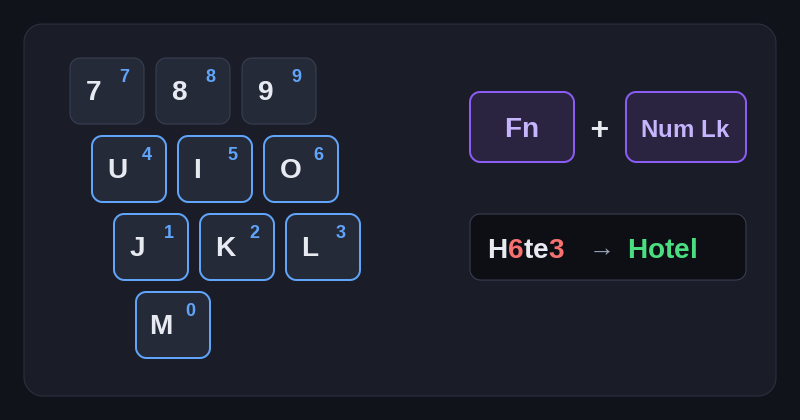
- Busca la tecla Fn, abajo a la izquierda, entre Ctrl y la tecla de Windows.
- Busca la tecla del bloqueo numérico. Puede poner Bloq Num, Num Lk o NumLock, o tener el dibujo de un candado con un número. Suele estar en F11, F12, Insert o en la esquina de arriba a la derecha.
- Mantén Fn y pulsa una vez esa tecla. Vuelve a probar el test: la U tiene que escribir U.
Si se te activa solo cada vez que enciendes el portátil, entra en la BIOS (normalmente pulsando F2 o Supr al encender) y busca la opción NumLock o Boot Up NumLock State: ponla en Off.
La ñ escribe ";" o la @ no sale: la distribución del teclado
Windows puede tener varias "distribuciones" instaladas (español, inglés, latinoamericano…) y cambia entre ellas con dos atajos que es muy fácil pulsar sin querer jugando: Alt + Shift y Win + Espacio.
- Mira junto al reloj de Windows: si pone ENG o ESP con algo raro debajo, es esto.
- Pulsa Win + Espacio. Sale una lista con las distribuciones instaladas; elige Español (España) con teclado Español.
- Para que no vuelva a pasar, quita las que sobran: Configuración → Hora e idioma → Idioma y región, pulsa los tres puntos junto a "Español (España)" → Opciones de idioma y, en "Teclados", quita cualquier teclado que no sea "Español".
- Si en la lista de idiomas tienes "English (United States)" y no lo usas, quítalo también. Si no hay una segunda distribución, los atajos dejan de hacer nada.
Si tu teclado tiene la tecla Ç, es de España. Si tiene la tecla ¿ ¡ en la esquina de arriba a la izquierda y no tiene Ç, es latinoamericano: en ese caso, la distribución correcta es "Español (Latinoamérica)", no la de España.
W, A, S, D se mueven como flechas
Muchos teclados gaming tienen un modo que intercambia WASD con las flechas, pensado para juegos antiguos. Se activa con una combinación del propio teclado, casi siempre Fn + W. Púlsala otra vez para desactivarlo. Si no funciona, busca el modelo de tu teclado y "WASD swap" en el manual o en el programa del fabricante (Logitech G HUB, Razer Synapse, Corsair iCUE…).
Relacionado: si la tecla de Windows no hace nada, el teclado tiene activado el modo juego, que la bloquea para que no te saque del juego. Suele tener un icono de mando o candado; desactívalo con su tecla o con Fn + Win.
Las teclas no repiten, tardan o se quedan "pegadas"
Son funciones de accesibilidad que se activan al pulsar Shift 5 veces seguidas o mantenerlo 8 segundos (muy fácil en algunos juegos):
- Teclas especiales: Shift, Ctrl o Alt se quedan "pulsadas" después de soltarlas.
- Teclas filtro: ignoran las pulsaciones rápidas o repetidas.
Desactívalas en Configuración → Accesibilidad → Teclado. Dentro de cada una, quita también el atajo de teclado para que no se vuelvan a encender solas.
Algunas teclas no hacen nada
- Escribe "teclado en pantalla" en el menú Inicio y ábrelo. Pulsa las teclas físicas: las que funcionan se iluminan en pantalla.
- Si es un teclado USB, pruébalo en otro puerto y en otro PC. Si en otro PC falla igual, es el teclado.
- En un teclado mecánico, saca la tecla con cuidado (con un extractor o dos clips) y sopla con aire comprimido debajo.
- Si se te cayó líquido, desconéctalo o apaga el portátil y déjalo boca abajo 48 horas antes de probar. No lo enciendas mojado.
Preguntas frecuentes
¿Por qué cambia el idioma del teclado solo?
Porque tienes más de una distribución instalada y pulsas sin querer Alt + Shift o Win + Espacio. Con una sola distribución instalada, ya no puede cambiar.
¿Cómo escribo la @ en un teclado español?
Con Alt Gr + 2. Si tu distribución está en inglés, sale con Shift + 2; en la latinoamericana, con Alt Gr + Q.
¿Puede ser un virus?
Prácticamente nunca. Los síntomas de esta guía son ajustes de Windows o del teclado. Un virus que escriba por ti es rarísimo y tendría otros síntomas, como programas que se abren solos.
Si tu caso no aparece en el test, dinos qué tecla pulsas y qué sale en pantalla desde la página de contacto.
¿No se ha solucionado?
Escríbenos a glitchfixesp@gmail.com con el modelo de tu equipo, el mensaje de error exacto y lo que ya has probado de esta guía. Respondemos personalmente y, si el caso se repite, ampliamos la guía con la nueva solución.