キーボードの入力がおかしい:10秒で原因を見分けて直す方法
ノートパソコンで文字の代わりに数字が出る、@や「"」の位置がずれる、「a」を押すと「ち」になる?10秒テストで原因を見分けて、Windows で直す方法。
文字の代わりに数字が出るなら、Fn + NumLk を押します。「a」を押すと「ち」になるならかな入力になっているので、Alt + カタカナ/ひらがな でローマ字入力に戻します。記号の位置がずれるなら、キーボードの配列が英語になっています。設定で「日本語キーボード(106/109キー)」に戻してください。キーボードが壊れていることはほとんどありません。
10秒テスト
メモ帳を開いて、次のキーを押してみてください。画面に出る文字で原因がわかります。
| 押すキー | 出る文字 | 原因 |
|---|---|---|
| U I O(半角英数で) | 4 5 6 | NumLock がオン(ノートパソコンのみ) |
| A(日本語入力オンで) | ち | かな入力になっている |
| Shift + 2 | @(本来は「"」) | 日本語キーボードなのに英語配列(US)になっている |
| @ のキー | [ が出る | 同じく英語配列になっている |
| W A S D | 矢印キーのようにカーソルが動く | ゲーミングキーボードの切り替えモード |
| キーを押し続ける | 連続入力されない・遅れて出る | フィルターキー(アクセシビリティ) |
| どのキーでも | 一部のキーが反応しない | 汚れ、水こぼれ、故障(最後の項目) |
文字の代わりに数字が出る:NumLock
右側にテンキーがないノートパソコンは、文字キーの中にテンキーを「隠して」います。キーをよく見ると、多くは別の色(たいてい青)で小さな数字が書かれています。NumLock がオンになると、その文字キーが数字を打ちます。
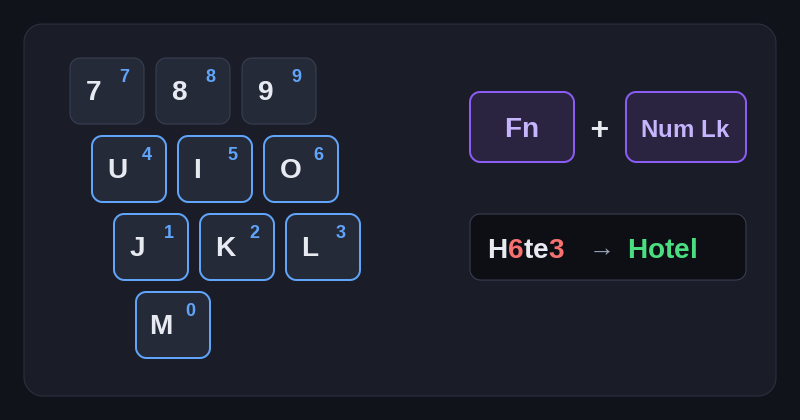
- 左下の Ctrl と Windows キーの間にある Fn キーを探します。
- NumLock のキーを探します。NumLk、NumLock、または数字の入った鍵マークです。多くは F11、F12、Insert か右上の角にあります。
- Fn を押しながら、そのキーを 1 回押します。もう一度テストして、U で U が出れば OK です。
電源を入れるたびに勝手にオンになる場合は、BIOS(起動時に F2 や Del)に入り、NumLock や Boot Up NumLock State を Off にします。
「a」が「ち」になる:かな入力
日本語入力には「ローマ字入力」と「かな入力」があり、Alt + カタカナ/ひらがな で切り替わります。ゲーム中などに押してしまうと、キーに書かれたひらがなが出るようになります。
- Alt + カタカナ/ひらがな をもう一度押します。
- 直らない場合は、タスクバー右下の「あ」を右クリック → かな入力(オフ)を選びます。
- 二度と切り替わらないようにするには、Microsoft IME の設定 → 全般で「ローマ字入力」を選び、キーとタッチのカスタマイズで切り替えキーをオフにします。
記号の位置がずれる:キーボード配列
日本語キーボード(JIS)と英語キーボード(US)は、記号の位置が大きく違います。Windows が日本語キーボードを英語配列だと思い込むと、@ が打てない、「"」の位置が違う、といった症状が出ます。
- 設定 → 時刻と言語 → 言語と地域を開きます。
- 「日本語」の右の「…」→ 言語のオプションを開きます。
- キーボードレイアウトの「レイアウトを変更する」で日本語キーボード(106/109キー)を選び、再起動します。
- 「英語(米国)」など使わない言語が入っていれば削除します。言語が 1 つなら、ショートカットで切り替わることもなくなります。
見分け方:日本語キーボードには「半角/全角」キーと「変換」「無変換」キーがあり、Enter キーが縦長です。英語キーボードにはこれらがなく、Enter キーが横長です。
W、A、S、D が矢印キーになる
多くのゲーミングキーボードには、WASD と矢印キーを入れ替えるモードがあります。たいてい Fn + W で切り替わるので、もう一度押して戻します。直らなければ、マニュアルやメーカーのソフト(Logitech G HUB、Razer Synapse、Corsair iCUE など)で「WASD」の設定を確認してください。
Windows キーが効かない場合は、キーボードのゲームモード(コントローラーや鍵のマーク)がオンです。専用キーか Fn + Win でオフにします。
キーが連続入力されない・遅れる・押したままになる
Shift を 5 回続けて押したり 8 秒押し続けたりすると、次の機能がオンになります。
- 固定キー:Shift、Ctrl、Alt が押したままの状態になる。
- フィルターキー:速い入力や連続入力を無視する。
設定 → アクセシビリティ → キーボードでオフにし、それぞれのショートカットもオフにしておきます。
一部のキーが反応しない
- スタートメニューで「スクリーンキーボード」と入力して開きます。実際のキーを押すと、反応するキーが画面上で光ります。
- USB キーボードなら、別のポートや別のパソコンで試します。別のパソコンでも同じなら、キーボードの故障です。
- メカニカルキーボードなら、キーキャップをそっと外し(キーキャップ引き抜き工具かクリップ 2 本で)、エアダスターで掃除します。
- 飲み物をこぼした場合は、すぐに外すか電源を切り、逆さまにして 48 時間乾かしてから試してください。
よくある質問
キーボードの配列が勝手に変わるのはなぜ?
複数のキーボードや言語が入っていて、Alt + Shift や Win + Space をうっかり押しているからです。1 つだけにすれば変わらなくなります。
日本語キーボードで @ はどこ?
Enter キーの左上あたりにある @ キーをそのまま押します。英語配列だと Shift + 2 です。
ウイルスの可能性は?
ほぼありません。このガイドの症状は Windows やキーボードの設定によるものです。勝手に文字を打つウイルスはまれで、ほかにもおかしな症状が出ます。
テストに当てはまらない場合は、どのキーを押すと何が出るかをお問い合わせから教えてください。
まだ解決しませんか?
glitchfixesp@gmail.com まで、お使いの機器の型番、正確なエラーメッセージ、このガイドで試したことをお送りください。英語またはスペイン語で個別に回答し、同じ相談が多い場合は新しい解決策をガイドに追加します。