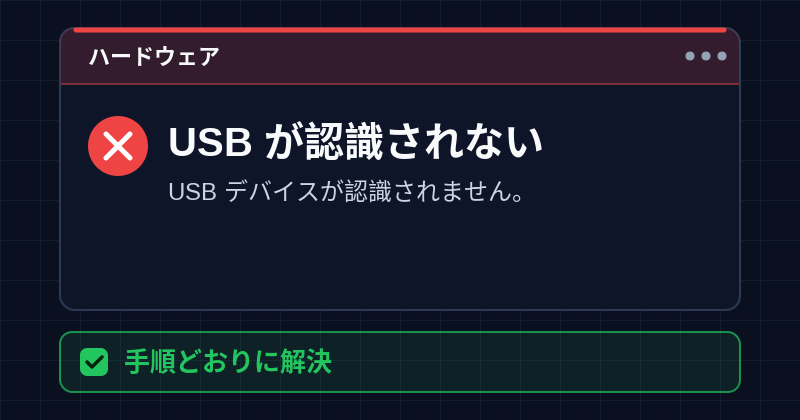
「USB デバイスが認識されません」:原因を見つけて直す
USB メモリ、コントローラー、マウス、外付けドライブで「USB デバイスが認識されません」と出る?まずケーブル、ポート、機器、Windows のどれが原因かを確かめ、それに合った対処(背面ポート、セレクティブサスペンド、USB コントローラー、チップセット)をします。
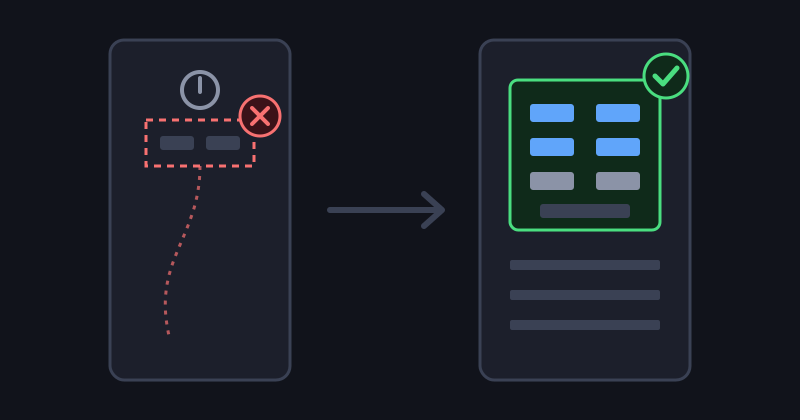
機器を PC の背面ポート(マザーボード直結)に挿し、別のケーブルでも試します。ほかの PC でも動かなければ機器の故障です。自分の PC でだけ失敗するなら、USB のセレクティブ サスペンドを無効にし、デバイス マネージャーでユニバーサル シリアル バス コントローラーをアンインストールして、再起動時に Windows に入れ直させます。
原因の場所が分かる 3 つのテスト
Windows を触る前に、2 分だけこれを試してください。大幅に時間を節約できます。
| テスト | 動いたら… | まだだめなら… |
|---|---|---|
| 1. PC の背面のポートに挿す | 前面ポートかハブが原因でした | テスト 2 へ |
| 2. 別のケーブルを使う(ある場合) | ケーブルの故障か、充電専用ケーブルでした | テスト 3 へ |
| 3. 別の PC やノート PC に挿す | 原因はあなたの Windows:続きを読んでください | 機器が故障しています |
「充電専用」ケーブルに注意:ヘッドホンやコントローラー、安い充電器に付属する USB ケーブルの多くには、データ用の線がありません。充電はできても、PC からは何も見えません。コントローラーが充電されるのに Windows が認識しないなら、ほぼこれが原因です。
自分の PC でだけ失敗する場合
1. USB の省電力をオフにする
Windows は使われていないと判断した USB ポートの電源を切ります。機器によってはこれが裏目に出ます。
- Win + R を押し、
powercfg.cplと入力して Enter。 - 使用中のプランで プラン設定の変更 → 詳細な電源設定の変更。
- USB 設定 → USB のセレクティブ サスペンドの設定を開き、無効にします。
- デバイス マネージャーで、各 USB ルート ハブの電源の管理タブを開き、「電力の節約のために、コンピューターでこのデバイスの電源をオフにできるようにする」のチェックを外します。
2. USB コントローラーを入れ直す
- キーボードとマウス以外の USB 機器をすべて外します。
- スタートを右クリック → デバイス マネージャー → ユニバーサル シリアル バス コントローラーを開きます。
- 不明な USB デバイスや黄色い三角の付いたものがあれば、右クリック → デバイスのアンインストール。
- 各 USB ルート ハブも同じようにします(マウスとキーボードが一瞬止まりますが正常です)。
- 再起動します。Windows がきれいに入れ直します。
3. マザーボードを完全に放電する
PC をシャットダウンし、コンセントを抜いて、電源ボタンを 30 秒押し続けます。電圧の急変のあと USB ポートが「固まる」ことがあり、これでリセットされます。
4. チップセットドライバーを入れる
USB ポートを管理しているのはマザーボードのチップセットです。マザーボードかノート PC のメーカー(または AMD/Intel)のサイトからチップセットドライバーをダウンロードし、再起動します。BIOS がとても古い場合は、更新すると USB の不具合が直ることもよくあります。
よくあるケース
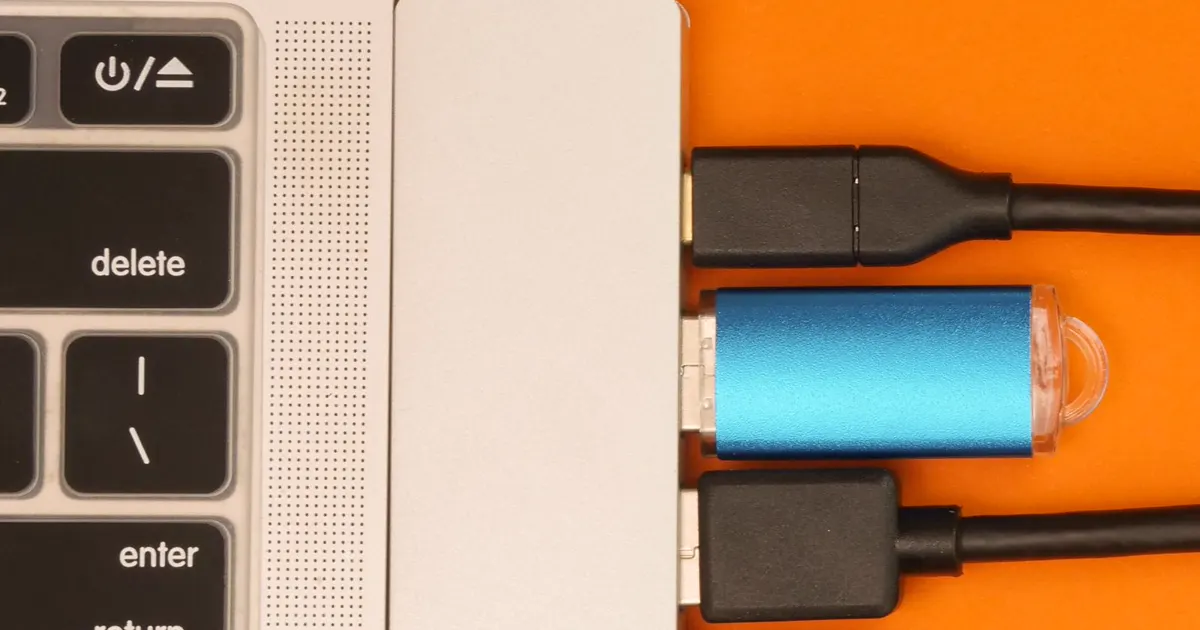
- カチカチ音がする・切断される外付けドライブ:電力不足です。ハブを使わず背面に挿すか、セルフパワーのハブを使います。
- デバイス マネージャーには出るが「PC」に出ない USB メモリ:ディスクの管理(スタートを右クリック)を開きます。ドライブ文字がなければ、右クリック → ドライブ文字とパスの変更 → 追加。
- PS5 や Xbox のコントローラー:データ通信対応のケーブル(品質のよい USB-C)を使い、何かを入れ直す前に別のポートを試します。
- 「デバイス記述子要求の失敗」:ほぼケーブルかポートです。最初の 3 つのテストでほとんど解決します。
よくある質問
USB ポートは壊れることがある?
あります。衝撃や、機器のショートが原因です。特定のポートだけ何も認識しないなら、そのポートは使わないでください。壊れている可能性があります。
USB 2.0 なら動くのに、USB 3.0 ではだめなのはなぜ?
古い機器や品質の悪いケーブルは、USB 3.0 の速度で問題が起きることがあります。その機器には黒い(2.0 の)ポートを使い、チップセットドライバーを更新しましょう。
USB メモリをフォーマットするとデータは消える?
消えます。フォーマットする前に別の PC で試してください。どの PC でも認識されず、データが大事なら、データ復旧サービスがありますが、安くはありません。
どれも効かない場合は、機器の種類と 3 つのテストの結果をお問い合わせから教えてください。
まだ解決しませんか?
glitchfixesp@gmail.com まで、お使いの機器の型番、正確なエラーメッセージ、このガイドで試したことをお送りください。英語またはスペイン語で個別に回答し、同じ相談が多い場合は新しい解決策をガイドに追加します。