"Dispositivo USB não reconhecido": descubra o que falha e resolva
O Windows diz "Dispositivo USB não reconhecido" com pendrive, controle, mouse ou HD? Descubra primeiro se o problema é o cabo, a porta, o aparelho ou o Windows, e aplique a solução do seu caso: portas traseiras, suspensão seletiva, controladores USB e chipset.
Teste o aparelho numa porta traseira do PC (direto na placa-mãe) e com outro cabo. Se também não funciona em outro PC, o defeito é do aparelho. Se só falha no seu PC, desative a suspensão seletiva de USB e desinstale os Controladores USB no Gerenciador de Dispositivos para o Windows reinstalar ao reiniciar.
Os 3 testes que mostram onde está o defeito
Antes de mexer no Windows, gaste dois minutos com isto. Economiza muito tempo:
| Teste | Se funcionar… | Se continuar falhando… |
|---|---|---|
| 1. Conecte numa porta de trás do PC | O problema era a porta da frente ou o hub | Vá para o teste 2 |
| 2. Use outro cabo (se tiver) | O cabo estava com defeito ou é só de carga | Vá para o teste 3 |
| 3. Conecte em outro PC ou notebook | O problema é o seu Windows: continue lendo | O aparelho está com defeito |
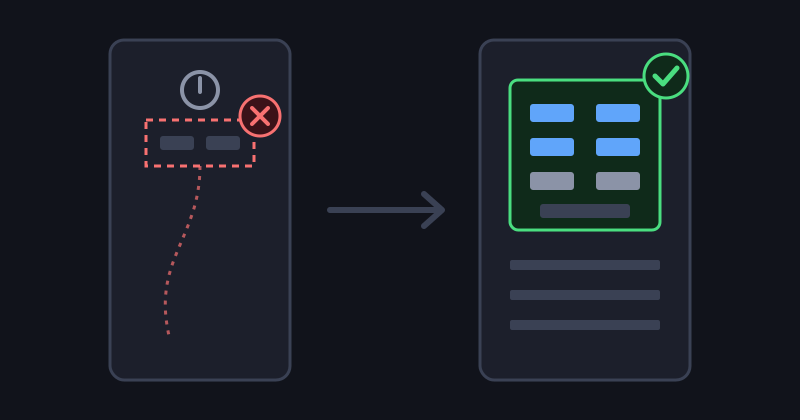
Cuidado com cabos "só de carga": muitos cabos que vêm com fones, controles ou carregadores baratos não têm os fios de dados. Carregam, mas o PC não vê nada. Se o controle carrega mas o Windows não reconhece, quase certeza que é isso.
Se só falha no seu PC
1. Tire a economia de energia do USB
O Windows desliga as portas USB que acha que não estão em uso. Com alguns aparelhos ele erra:
- Aperte Win + R, digite
powercfg.cple dê Enter. - No plano ativo, Alterar configurações do plano → Alterar configurações de energia avançadas.
- Abra Configurações de USB → Configuração de suspensão seletiva de USB e coloque em Desabilitado.
- No Gerenciador de Dispositivos, em cada Hub USB Raiz, aba Gerenciamento de Energia, desmarque "O computador pode desligar o dispositivo".
2. Reinstale os controladores USB
- Desconecte todos os USB menos teclado e mouse.
- Botão direito no Iniciar → Gerenciador de Dispositivos → abra Controladores USB.
- Se aparecer um Dispositivo USB desconhecido ou um com triângulo amarelo, botão direito → Desinstalar dispositivo.
- Faça o mesmo com cada Hub USB Raiz (mouse e teclado param por um instante: é normal).
- Reinicie. O Windows instala tudo de novo, limpo.
3. Descarregue a placa-mãe por completo
Desligue o PC, tire da tomada e segure o botão de ligar por 30 segundos. As portas USB às vezes "travam" depois de um pico de energia, e isso as reinicia.
4. Instale o driver do chipset
Quem cuida das portas USB é o chipset da placa-mãe. Baixe o driver do chipset no site do fabricante da sua placa-mãe ou notebook (ou da AMD/Intel) e reinicie. Se a BIOS é muito antiga, atualizar também costuma corrigir falhas de USB.
Casos específicos
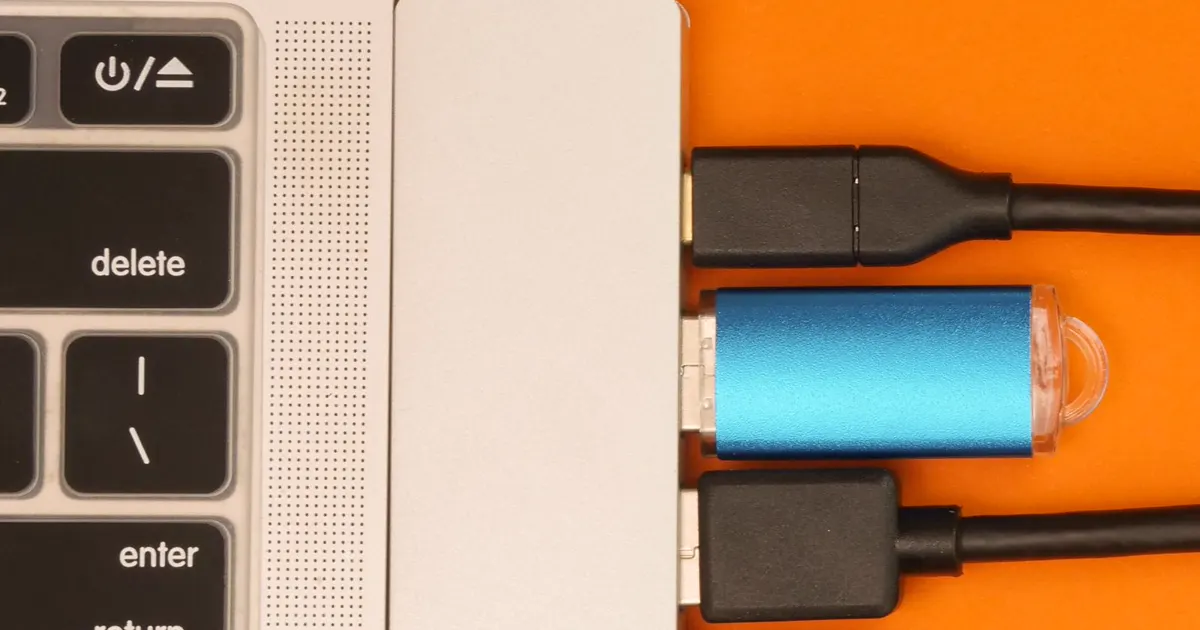
- HD externo que faz clique ou desconecta: falta energia. Ligue atrás, sem hub, ou use um hub com fonte.
- Pendrive aparece no Gerenciador mas não em "Este Computador": abra o Gerenciamento de Disco (botão direito no Iniciar). Se está sem letra, botão direito → Alterar letra da unidade e caminhos → Adicionar.
- Controle de PS5 ou Xbox: use um cabo de dados (USB-C de qualidade) e teste outra porta antes de reinstalar qualquer coisa.
- "Falha na solicitação do descritor do dispositivo": quase sempre é cabo ou porta. Os três testes do começo resolvem a maioria dos casos.
Perguntas frequentes
Uma porta USB pode estragar?
Sim, por pancada ou curto-circuito de algum aparelho. Se uma porta específica não reconhece nada e as outras sim, pare de usá-la: pode estar danificada.
Por que funciona no USB 2.0 e não no 3.0?
Alguns aparelhos antigos ou cabos ruins dão problema na velocidade do USB 3.0. Use a porta preta (2.0) para esse aparelho e atualize o driver do chipset.
Perco os dados se formatar o pendrive?
Sim. Antes de formatar, teste em outro PC. Se nenhum reconhece e os dados são importantes, existem serviços de recuperação, mas não são baratos.
Se nada funcionar, diga qual é o aparelho e o que acontece nos três testes pela página de contato.
Não resolveu?
Escreva para glitchfixesp@gmail.com com o modelo do seu aparelho, a mensagem de erro exata e o que você já tentou deste guia. Respondemos pessoalmente (em inglês ou espanhol) e, se o caso se repetir, ampliamos o guia com a nova solução.