Sem som no Windows: resolva pelo que o ícone do alto-falante mostra
O PC está sem som, aparece um X vermelho no alto-falante ou o áudio sai pelo lugar errado? O que o ícone mostra, como escolher a saída certa, a entrada certa, os serviços e o driver de áudio.
Clique no ícone do alto-falante perto do relógio e escolha a saída certa (seu fone ou caixas de som, não o monitor). Se aparece um X vermelho ou nenhum dispositivo, reinicie o serviço Áudio do Windows e reinstale o driver de som pelo Gerenciador de Dispositivos. No PC de mesa, use a entrada verde de trás.
Olhe o ícone do alto-falante
O ícone do alto-falante, perto do relógio, já diz muita coisa. Clique nele e repare:
| O que você vê | O que acontece | Vá para |
|---|---|---|
| O volume está ok, mas não sai som | O som está indo para outro dispositivo (monitor, controle, fone desligado) | "Escolha a saída certa" |
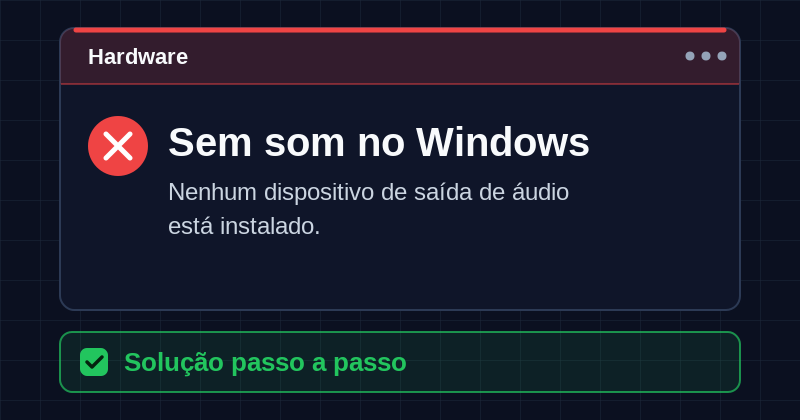
| Um X vermelho ou "Nenhum dispositivo de saída de áudio está instalado" | O Windows não encontra a placa de som: driver ou serviço | "Se aparece um X vermelho" |
| Tudo toca menos um programa ou jogo | Esse programa está mudo ou usa outra saída | "Se só um programa falha" |
| Toca, mas com cortes, eco ou muito baixo | Os "aprimoramentos de áudio" | "Desative os aprimoramentos de áudio" |
Escolha a saída certa
Quando você conecta um monitor por HDMI, um controle ou um fone USB, o Windows às vezes manda o som para lá sem avisar:
- Clique no ícone do alto-falante. No Windows 11, clique na seta > ao lado da barra de volume; no Windows 10, no nome do dispositivo acima da barra.
- Escolha seu fone ou caixas de som. Os da placa-mãe costumam se chamar Realtek Audio ou Alto-falantes (High Definition Audio).
- Coloque um vídeo e vá testando até ouvir.
Se o nome do seu monitor aparece na lista (por exemplo "LG HDR" ou "NVIDIA High Definition Audio"), o som está indo pelo cabo HDMI ou DisplayPort. Muitos monitores não têm alto-falante, então não sai nada.
Use a entrada certa

- No PC de mesa, ligue o fone ou as caixas na entrada verde de trás (a da placa-mãe). As da frente do gabinete falham mais porque dependem de um cabo interno.
- Se usa fone USB ou sem fio, desconecte e conecte de novo, e confira se está carregado e ligado.
Se aparece um X vermelho
- Reinicie os serviços de áudio: aperte Win + R, digite
services.msce procure Áudio do Windows e Construtor de Pontos de Extremidade de Áudio do Windows. Botão direito → Reiniciar nos dois, e confira se a inicialização está em Automático. - Reinstale o driver: botão direito no Iniciar → Gerenciador de Dispositivos → abra Controladores de som, vídeo e jogos. Botão direito na sua placa (Realtek Audio ou parecido) → Desinstalar dispositivo e reinicie. O Windows instala de novo sozinho.
- Se ainda não funcionar, baixe o driver de áudio no site do fabricante da sua placa-mãe ou notebook (não um genérico) e instale.
- Se a placa de som nem aparece no Gerenciador de Dispositivos, entre na BIOS e veja se o áudio integrado ("HD Audio" ou "Onboard Audio") está ativado.
Se só um programa falha
- Botão direito no alto-falante → Mixer de volume: veja se esse programa não está no zero ou mudo.
- Muitos jogos usam a saída que estava ativa quando abriram. Escolha a saída certa primeiro e depois abra o jogo.
- Confira a saída de áudio nas opções do próprio jogo ou do Discord.
Desative os aprimoramentos de áudio
Alguns efeitos de som da Realtek, Nahimic ou do fabricante do notebook causam cortes ou silêncio depois de uma atualização. Em Configurações → Sistema → Som, entre no seu dispositivo de saída e desative Aprimorar áudio.
Perguntas frequentes
Por que ficou sem som depois de atualizar o Windows?
O Windows Update às vezes instala um driver genérico. Instale o driver de áudio do site do fabricante da sua placa-mãe ou notebook.
Pode ser que a placa de som tenha queimado?
Se não sai som com nenhum fone nem caixa, em nenhuma entrada, e o driver está ok, ela pode estar com defeito. Uma placa de som USB barata resolve em minutos.
Por que o microfone funciona e o som não?
Porque são dispositivos separados. O mais provável é que outra saída esteja selecionada: confira a lista do ícone do alto-falante.
Se o seu PC continua mudo, conte o que aparece ao clicar no ícone do alto-falante pela página de contato.
Não resolveu?
Escreva para glitchfixesp@gmail.com com o modelo do seu aparelho, a mensagem de erro exata e o que você já tentou deste guia. Respondemos pessoalmente (em inglês ou espanhol) e, se o caso se repetir, ampliamos o guia com a nova solução.