Errores de PC y Windows
Soluciones para Windows 10 y 11, hardware, redes y rendimiento. Cada guía explica la causa y te lleva de los pasos más sencillos a los más avanzados.
- Errores de Windows y Sistema 19
- Fallos de Hardware y Periféricos 10
- Problemas de Redes e Internet 4
- Software, Juegos y Rendimiento 4
Los fallos de un PC casi siempre tienen su origen en uno de estos cuatro sitios: el sistema operativo (archivos dañados, actualizaciones, servicios), los controladores (drivers de gráfica, audio, red o chipset), el hardware (RAM, disco, fuente de alimentación, temperaturas) o la red. Hemos organizado las guías siguiendo esa misma división para que vayas directo al apartado correcto.
Errores de Windows y Sistema
 Windows
Pantallazo azul (BSOD) en Windows
El pantallazo azul siempre deja una pista: el código de parada. Cómo leerlo aunque el PC se reinicie rápido, qué te dice el momento en que aparece (al arrancar, jugando, al azar) y a qué guía ir para cada código. Windows
Uso de Disco al 100% en Windows
El disco al 100 % casi siempre tiene un culpable con nombre. Cómo encontrarlo en el Administrador de tareas y el Monitor de recursos, qué hacer con cada uno, cómo comprobar si el disco está fallando y por qué un SSD lo resuelve. Windows
 Update da el error 0x80070422
0x80070422 significa "el servicio está deshabilitado". Pon Windows Update, BITS y Servicios criptográficos en Manual o Automático, inícialos y reinicia. Si se vuelven a apagar, busca el programa "optimizador" o bloqueador de actualizaciones que lo hace. Windows
 tarda mucho en arrancar
El arranque tiene tres partes y cada una se arregla distinto: BIOS, carga de Windows y escritorio. Cómo saber cuál es la lenta con el propio Windows y qué hacer en cada caso, incluido el paso a SSD. Windows
CPU al 100 % sin hacer nada
Lo primero es saber qué proceso gasta la CPU. Según cuál sea (Interrupciones del sistema, Defender, actualizaciones o un nombre raro), la solución cambia. Incluye cómo detectar un minero oculto. Windows
RAM al 100 % o aviso de memoria insuficiente
Ver la RAM alta no siempre es malo: Windows usa la memoria libre como caché. Cuándo sí es un problema, qué la está gastando y cómo arreglarlo: navegador, archivo de paginación y fugas. Windows
Error 0xc000007b: la aplicación no se pudo iniciar
El programa intenta cargar una librería de la arquitectura equivocada. Se arregla instalando las versiones oficiales x86 y x64 de Visual C++ y DirectX, quitando DLL copiadas a mano y reparando el juego o Windows. Windows
Bucle de Reparación Automática de Windows
Windows no consigue arrancar y entra en reparación una y otra vez. Desde Opciones avanzadas: desinstalar actualizaciones, restaurar sistema, chkdsk, sfc y bootrec, y cómo copiar tus archivos a un pendrive antes de restablecer. Windows
Disco Local C: Lleno (Barra Roja)
Primero mira qué ocupa espacio con una herramienta visual. Después ataca lo que más ocupa: limpieza de archivos del sistema, Windows.old, hibernación, temporales, Descargas, juegos y cachés. Y activa el Sensor de almacenamiento. Windows
Pantallazo azul MEMORY_MANAGEMENT
MEMORY_MANAGEMENT casi siempre es memoria: un módulo defectuoso, un perfil XMP inestable o una ranura. Un plan de pruebas paso a paso con lo que significa cada resultado, y qué hacer si la RAM sale bien. Windows
Pantallazo azul CRITICAL_PROCESS_DIED
Un proceso imprescindible de Windows dejó de funcionar, casi siempre por archivos de sistema dañados, el disco o un cambio reciente. Dos caminos: desde el escritorio o desde la recuperación cuando Windows ni siquiera arranca. Windows
Pantallazo azul IRQL_NOT_LESS_OR_EQUAL
Un driver intentó usar memoria que no le tocaba. El nombre del archivo .sys te dice cuál: Wi-Fi, red, gráfica, antivirus, RGB o anti-trampas. Cómo encontrarlo y qué hacer con cada uno. Windows
Pantallazo azul VIDEO_TDR_FAILURE
Windows da a la gráfica unos segundos para responder; si no lo hace y no consigue reiniciarla, sale este pantallazo. Las causas cambian según cuándo ocurre: un juego, cualquier carga gráfica o el escritorio. Windows
Error 0x80004005 en Windows ("Error no especificado")
0x80004005 no dice qué falló, solo que algo falló. Identifica dónde sale (Windows Update, archivos comprimidos, carpetas de red o copiar/borrar archivos) y sigue la sección de ese caso. Windows
Error 0x80070570: archivo dañado o ilegible
El archivo se daña en algún punto del camino: origen, cable o puerto, RAM o destino. Prueba cada punto por orden: vuelve a descargar o copiar, cambia de puerto y de USB, pasa chkdsk y, si falla en todo, comprueba la RAM. Windows
Pantallazo azul DPC_WATCHDOG_VIOLATION
Windows vigila que los drivers respondan rápido; si uno tarda demasiado, salta este pantallazo. Lista de comprobación ordenada por frecuencia: firmware del SSD, controlador de almacenamiento, drivers, periféricos y BIOS. Windows
Pantallazo azul WHEA_UNCORRECTABLE_ERROR
Un componente avisó a Windows de un error que no pudo corregir. El registro WHEA-Logger dice cuál: núcleo del procesador, caché, memoria o bus PCI Express. Qué revisar en cada caso, empezando por los ajustes que forzaste tú. Windows
Error 0x80070002 en Windows Update
0x80070002 significa que Windows Update no encuentra archivos que debería haber descargado. Comprueba hora y espacio, rehaz la caché de descargas con unos comandos y, si sigue, instala la actualización a mano desde el Catálogo de Microsoft Update. Windows
Pantallazo azul SYSTEM_SERVICE_EXCEPTION
Un servicio o driver de sistema hizo algo que no debía. La pista más rápida es la fecha: qué instalaste o actualizaste justo antes. Cómo encontrarlo con el Historial de fiabilidad, deshacerlo, y el Comprobador de controladores como último recurso.
Fallos de Hardware y Periféricos
 Hardware
El PC enciende pero la pantalla se queda negra
Si no ves ni el logo de la placa, es hardware (cable, RAM, BIOS). Si ves el logo y luego negro, es Windows o el driver. Guía según el momento en que se apaga la imagen. Hardware
Windows no detecta el segundo monitor
Casi siempre es el puerto equivocado, la entrada del monitor o el modo de proyección. Lista de comprobación de lo físico a lo software, y qué hacer si se detecta pero se ve mal. Hardware
Altas temperaturas en Procesador o Gráfica
Primero, mide bien: muchos procesadores modernos trabajan a 90 °C por diseño. Después, arreglos de gratis a más caro: polvo, dirección de los ventiladores, curva de ventilación, límite de FPS, undervolt y pasta térmica. Hardware
Micrófono no funciona en Windows o Discord
Si la barra de nivel de Windows se mueve al hablar, el micrófono funciona y el fallo es de la aplicación. Si no se mueve, es Windows o el hardware. Permisos de privacidad, entrada predeterminada, conector rosa o combinado, y Discord paso a paso. Hardware
El PC se apaga o se reinicia solo al jugar
No es lo mismo que se apague de golpe que que se reinicie solo. El tipo de corte y el registro de Windows señalan la fuente, la temperatura o un pantallazo azul que no llegas a ver. Hardware
No sale sonido en Windows
Una X roja, una lista de dispositivos vacía o el sonido saliendo por el monitor son problemas distintos. Cómo leer el icono del altavoz y arreglar cada caso: salida, conector, servicios, mejoras y driver. Hardware
Error: "No se reconoce el dispositivo USB"
Con tres pruebas rápidas sabes si el culpable es el cable, el puerto, el dispositivo o Windows. Después, el arreglo de cada caso: puertos traseros, energía de USB, reinstalar controladoras y chipset. Hardware
El teclado escribe números o los símbolos salen cambiados
Letras que salen como números, una ñ que escribe ";" o una @ que no aparece: cada síntoma tiene una causa distinta. Test rápido y solución para cada caso. Hardware
Windows no reconoce el disco duro externo
Administración de discos te dice qué le pasa al disco. Sin letra se arregla en un minuto; No asignado o RAW pueden necesitar recuperar datos antes de formatear; si no aparece, es cable, alimentación o el propio disco. Hardware
El PC no enciende pero tiene corriente
No es lo mismo un PC muerto que uno que arranca y se apaga o uno que gira sin dar imagen. Qué mirar en cada caso: interruptor de la fuente, descarga, botón, conectores de 24 y 8 pines, CMOS, RAM y luces de diagnóstico.
Problemas de Redes e Internet
 Redes
Conectado al Wi-Fi pero sin internet
El globo con triángulo amarillo puede ser culpa del router, del operador o solo del PC. La prueba del móvil te dice cuál, y después cada caso tiene su arreglo: router, IP, DNS, restablecer red o adaptador. Redes
Error: Red no identificada por cable Ethernet
Una IP que empieza por 169.254 significa que el PC no recibe dirección del router. Pruebas del cable y el puerto, renovar IP, poner una IP fija temporal, reinstalar el adaptador y quitar el ahorro de energía. Redes
El Bluetooth desaparece o no encuentra nada
Tres fallos distintos con tres arreglos distintos: el botón ha desaparecido, no encuentra dispositivos o se empareja pero corta. Primero, comprueba que tu PC tiene Bluetooth de verdad. Redes
Error DNS_PROBE_FINISHED_NXDOMAIN
El navegador no consigue traducir el nombre de la web a una dirección. Si falla una web, suele ser la web o el nombre; si fallan todas, tus DNS. Cómo vaciar la caché DNS de Chrome y Windows, cambiar DNS y revisar hosts, VPN y extensiones.
Software, Juegos y Rendimiento
 Software
Falta MSVCP140.dll o VCRUNTIME140.dll
Estas DLL vienen en el paquete Visual C++ de Microsoft. Instala las dos versiones (x64 y x86) o repáralas y verifica el juego. Nunca descargues la DLL suelta: es la forma más fácil de meter un virus.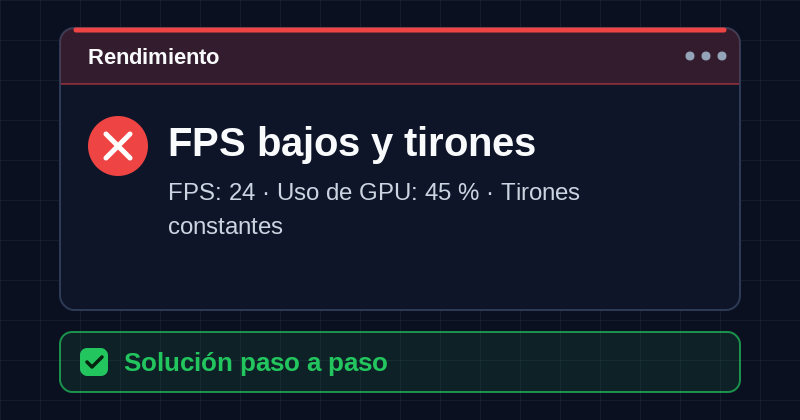 Rendimiento
Bajones de FPS y tirones (stuttering)
Pocos FPS y tirones no son lo mismo, y no se arreglan igual. Cómo leer el uso de GPU y CPU y el frametime para saber qué limita, y qué hacer en cada caso: gráfica al 99 %, procesador saturado, RAM lenta o tirones por shaders. Rendimiento
La aplicación no puede acceder al hardware gráfico
Windows reinicia la gráfica si tarda más de 2 segundos en responder y bloquea la app. Averigua si es el driver (pasa tras actualizar, en un solo juego) o el hardware (pasa en todo, con calor u overclock). Instala el driver limpio con DDU y, solo si hace falta, sube TdrDelay. Software
Discord se queda en "RTC Connecting"
Cada mensaje de Discord (RTC Connecting, No Route, ICE Checking, Awaiting Endpoint) apunta a un sitio distinto. Cómo saber si es tu PC, tu red o el servidor de voz, y arreglarlo.
Cómo saber por dónde empezar
Si no tienes claro qué guía te corresponde, estas pistas te orientan según el síntoma:
- El fallo aparece con un código o pantalla azul: apunta el código y búscalo arriba. Los códigos de parada como
MEMORY_MANAGEMENToWHEA_UNCORRECTABLE_ERRORya te dicen si el problema es de software o de hardware. - El PC va lento sin motivo: abre el Administrador de tareas (Ctrl + Shift + Esc) y mira qué columna está al 100 %: CPU, memoria o disco. Cada una tiene su propia guía.
- Se apaga o reinicia solo: casi siempre es temperatura o fuente de alimentación. Mide las temperaturas antes de cambiar nada.
- No hay imagen, sonido o internet: empieza siempre por lo físico (cables, puertos, otro dispositivo) antes de tocar drivers o configuraciones.
Herramientas de Windows que usarás a menudo
Muchas guías repiten las mismas herramientas integradas en Windows. Conviene saber qué hace cada una:
- SFC y DISM (
sfc /scannowyDISM /Online /Cleanup-Image /RestoreHealth): comprueban y reparan los archivos del sistema. Se ejecutan en el Símbolo del sistema como administrador. - Administrador de dispositivos (clic derecho en Inicio): muestra el hardware y sus drivers; un triángulo amarillo indica un problema.
- Visor de eventos (
eventvwr.msc): registra los errores con fecha y hora. En "Registros de Windows > Sistema" verás qué falló justo antes de un reinicio. - Monitor de confiabilidad (escribe "confiabilidad" en Inicio): una línea de tiempo muy visual con los bloqueos de programas y del sistema.
Antes de tocar el registro, la BIOS o hacer un formateo, crea un punto de restauración (escribe "Crear un punto de restauración" en Inicio) y guarda tus archivos importantes en otro disco o en la nube.