Bluetooth que desaparece, no encuentra nada o va a cortes en Windows
¿Ha desaparecido el botón de Bluetooth, no encuentra tus auriculares o mando, o se conecta pero va a cortes? Comprueba si tu PC tiene Bluetooth y sigue la solución de tu caso: servicio, driver oculto, energía e interferencias.
Si el botón de Bluetooth ha desaparecido, reinicia el Servicio de soporte de Bluetooth (services.msc) y desinstala el adaptador en el Administrador de dispositivos con "Mostrar dispositivos ocultos". Si no encuentra tu dispositivo, ponlo en modo emparejamiento y quítalo de la lista antes de volver a añadirlo. Si va a cortes, desactiva el ahorro de energía del adaptador y aléjalo de los puertos USB 3.0.
Antes de nada: ¿tu PC tiene Bluetooth?
Muchos sobremesa no traen Bluetooth. Solo lo tienen las placas con Wi-Fi integrado (suelen llevar "WIFI" o "AX" en el nombre) o los equipos con una tarjeta Wi-Fi/Bluetooth añadida. Para salir de dudas:
- Clic derecho en Inicio → Administrador de dispositivos.
- Menú Ver → Mostrar dispositivos ocultos.
- Si no hay ninguna categoría Bluetooth, ni siquiera con los ocultos, tu PC no lo tiene: necesitas un adaptador USB Bluetooth 5.0 o superior.
En placas con Wi-Fi integrado, enrosca las antenas que venían en la caja. También sirven para el Bluetooth: sin ellas, el alcance puede ser de un metro.
¿Qué te pasa exactamente?
| Síntoma | Causa más probable | Ve a |
|---|---|---|
| El botón de Bluetooth ha desaparecido de Configuración y de la barra de tareas | Servicio colgado o driver dañado | "Si el botón ha desaparecido" |
| El Bluetooth está activado pero no encuentra el dispositivo | El dispositivo no está en modo emparejamiento o está emparejado con otro aparato | "Si no encuentra el dispositivo" |
| Se conecta, pero se corta o el sonido va a saltos | Ahorro de energía o interferencias | "Si se conecta pero va a cortes" |
Si el botón ha desaparecido
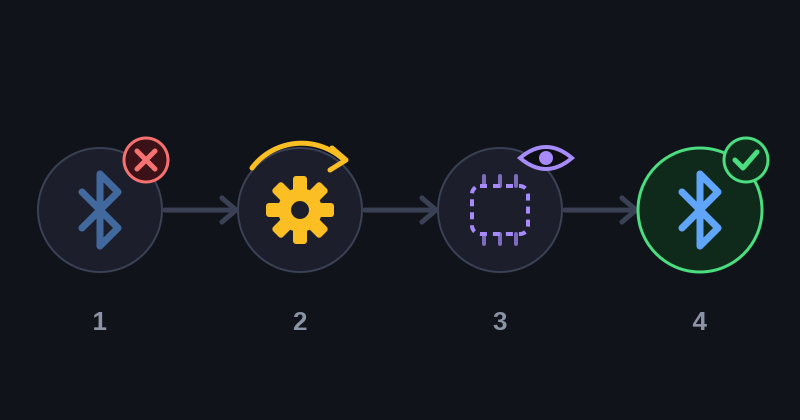
- Reinicia el servicio. Pulsa Win + R, escribe
services.mscy busca Servicio de soporte de Bluetooth. Clic derecho → Reiniciar (o Iniciar si está detenido). Doble clic y pon el tipo de inicio en Automático. - Borra el adaptador oculto. En el Administrador de dispositivos, con Mostrar dispositivos ocultos activado, despliega Bluetooth. Clic derecho en el adaptador (Intel Wireless Bluetooth, Realtek, MediaTek…) → Desinstalar el dispositivo. Si aparece en gris, desinstálalo también.
- Reinicia el PC. Windows instala el driver de nuevo y el botón vuelve.
- Si no vuelve: apaga el PC, desenchúfalo de la pared (o, en portátil, apágalo del todo) y mantén pulsado el botón de encendido 30 segundos. Esto descarga la placa y suele "despertar" la antena Wi-Fi/Bluetooth.
- Último paso: descarga el driver de Bluetooth desde la web del fabricante de tu portátil o placa base, no uno genérico.
Si no encuentra el dispositivo
- Modo emparejamiento de verdad: encender no basta. En un DualSense, mantén PS + Create hasta que la luz parpadee rápido. En un mando de Xbox, el botón de emparejar de arriba hasta que el logo parpadee rápido. En auriculares, mira el manual: suele ser mantener encendido 5-7 segundos.
- Desconéctalo del móvil o la consola. Muchos auriculares solo se conectan a un aparato a la vez y se van al último que usaste.
- Quítalo y añádelo de nuevo: en Configuración → Bluetooth y dispositivos, elimina el dispositivo si ya estaba en la lista y vuelve a pulsar Agregar dispositivo.
- En Windows 11, si no aparece, en Bluetooth y dispositivos → Dispositivos → Detección de dispositivos Bluetooth cambia de "Predeterminado" a Avanzado.
Si se conecta pero va a cortes
- Quita el ahorro de energía: en el Administrador de dispositivos, propiedades del adaptador Bluetooth → pestaña Administración de energía → desmarca "Permitir que el equipo apague este dispositivo para ahorrar energía".
- Aléjalo de los USB 3.0: los puertos azules con discos o pendrives en uso meten ruido en la banda de 2,4 GHz. Si usas un adaptador USB, ponlo con un alargador encima de la mesa.
- Wi-Fi a 5 GHz: si tu PC usa Wi-Fi a 2,4 GHz, compite con el Bluetooth. Conéctate a la red de 5 GHz o por cable.
- Auriculares y micrófono a la vez: al usar el micro en Discord o un juego, Windows pasa a un modo de llamada con peor sonido. Es normal en Bluetooth: para jugar con micro, mejor un headset con su propio receptor USB.
Preguntas frecuentes
¿Por qué desaparece el Bluetooth tras una actualización de Windows?
Porque Windows Update a veces pone un driver genérico. Instala el del fabricante de tu portátil o placa base y, si el problema vuelve con cada actualización, ese es el driver que tienes que reinstalar.
¿Qué adaptador USB Bluetooth compro?
Uno con Bluetooth 5.0 o superior que diga "compatible con Windows 10/11 sin drivers". Para ratón, teclado y mando sirve cualquiera; para auriculares, mejor uno de marca conocida.
¿Los mandos antiguos de Xbox funcionan por Bluetooth?
Solo los que tienen el plástico del botón Xbox integrado en la carcasa frontal. Los más antiguos necesitan el adaptador inalámbrico oficial de Xbox o un cable USB.
Si nada de esto funciona, dinos tu modelo de portátil o placa base desde la página de contacto.
¿No se ha solucionado?
Escríbenos a glitchfixesp@gmail.com con el modelo de tu equipo, el mensaje de error exacto y lo que ya has probado de esta guía. Respondemos personalmente y, si el caso se repite, ampliamos la guía con la nueva solución.