Windows 蓝牙消失、搜不到设备或断断续续
蓝牙开关不见了、找不到耳机或手柄,或者能连上却一直断?先确认电脑是否真的有蓝牙,再按你的情况解决:服务、隐藏的驱动、节能设置和信号干扰。
快速解答
如果蓝牙开关不见了,重启蓝牙支持服务(services.msc),并在设备管理器中“显示隐藏的设备”后卸载蓝牙适配器。如果搜不到设备,让它进入配对模式,并先从列表中删除再重新添加。如果断断续续,关闭适配器的节能选项,并让它远离 USB 3.0 接口。
先确认:你的电脑有蓝牙吗?
很多台式机没有蓝牙。只有带板载 Wi-Fi 的主板(型号里通常有“WIFI”或“AX”),或加装了 Wi-Fi/蓝牙网卡的电脑才有。确认方法:
- 右键开始按钮 → 设备管理器。
- 菜单查看 → 显示隐藏的设备。
- 如果显示隐藏设备后仍然没有蓝牙分类,说明电脑没有蓝牙:需要一个蓝牙 5.0 或更高版本的 USB 适配器。
板载 Wi-Fi 的主板,请装上包装盒里的天线。蓝牙也要用它,没有天线时有效距离可能只有一米左右。
你遇到的是哪种情况?
| 症状 | 最可能的原因 | 请看 |
|---|---|---|
| 设置和任务栏里的蓝牙开关都不见了 | 服务卡住或驱动损坏 | “如果开关不见了” |
| 蓝牙已打开,但搜不到设备 | 设备没进入配对模式,或已连接到别的设备 | “如果搜不到设备” |
| 能连上,但会断开或声音卡顿 | 节能设置或信号干扰 | “如果能连上但断断续续” |
如果开关不见了
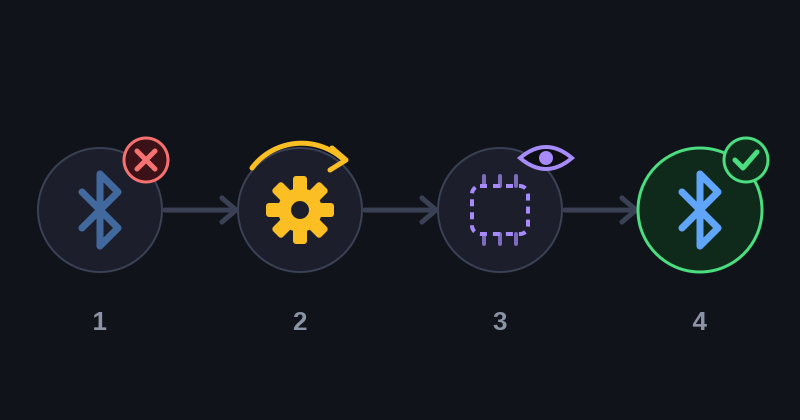
- 重启服务:按 Win + R,输入
services.msc,找到蓝牙支持服务。右键 → 重新启动(如果已停止就点启动)。双击把启动类型设为自动。 - 删除隐藏的适配器:在设备管理器中打开显示隐藏的设备,展开蓝牙。右键适配器(Intel Wireless Bluetooth、Realtek、MediaTek 等)→ 卸载设备。灰色显示的也一起卸载。
- 重启电脑:Windows 会重新安装驱动,开关就会回来。
- 如果还没回来:关机,拔掉电源插头(笔记本完全关机),按住电源键 30 秒。这样能给主板放电,常常能“唤醒”Wi-Fi/蓝牙芯片。
- 最后一步:从笔记本或主板厂商官网下载蓝牙驱动,不要用通用驱动。
如果搜不到设备
- 真正进入配对模式:只开机是不够的。DualSense 要同时按住 PS + 创建键,直到灯快速闪烁。Xbox 手柄按住顶部的配对键,直到徽标快速闪烁。耳机请看说明书,通常是长按电源键 5~7 秒。
- 先断开手机或主机:很多耳机同一时间只能连一个设备,会自动连到上次用的那个。
- 删除后重新添加:在 设置 → 蓝牙和其他设备 中,如果设备已在列表里就先删除,再点添加设备。
- Windows 11 如果还是搜不到,在蓝牙和其他设备 → 设备 → 蓝牙设备发现中把“默认”改为高级。
如果能连上但断断续续
- 关闭节能:在设备管理器中打开蓝牙适配器属性 → 电源管理选项卡 → 取消勾选“允许计算机关闭此设备以节约电源”。
- 远离 USB 3.0:正在读写硬盘或 U 盘的蓝色接口会干扰 2.4 GHz 频段。如果用 USB 适配器,用延长线把它放到桌面上。
- Wi-Fi 用 5 GHz:2.4 GHz 的 Wi-Fi 会和蓝牙抢信号。改连 5 GHz 网络或用网线。
- 同时用耳机和麦克风:在 Discord 或游戏中用麦克风时,Windows 会切换到音质较差的通话模式。这是蓝牙的正常现象:带麦打游戏,最好用自带 USB 接收器的耳机。
常见问题
为什么 Windows 更新后蓝牙就消失了?
因为 Windows 更新有时会装上通用驱动。请安装笔记本或主板厂商的驱动;如果每次更新都会这样,就重新安装这个驱动。
该买哪种 USB 蓝牙适配器?
选蓝牙 5.0 或更高、标明“Windows 10/11 免驱”的。鼠标、键盘、手柄用哪个都行;耳机最好选知名品牌。
老款 Xbox 手柄能用蓝牙吗?
只有 Xbox 键周围的塑料和前壳连成一体的型号才行。更老的型号需要官方 Xbox 无线适配器或 USB 线。
如果以上都不行,请通过联系我们告诉我们你的笔记本或主板型号。
问题仍未解决?
请发邮件至 glitchfixesp@gmail.com,写明你的设备型号、准确的错误信息,以及你已经尝试过本教程中的哪些步骤。我们会用英语或西班牙语亲自回复;如果同样的问题反复出现,我们会把新的解决方法补充进教程。