Bluetooth sumiu, não encontra nada ou fica cortando no Windows
O botão do Bluetooth sumiu, não acha seu fone ou controle, ou conecta mas fica cortando? Veja se o seu PC tem Bluetooth mesmo e siga a solução do seu caso: serviço, driver oculto, economia de energia e interferência.
Se o botão do Bluetooth sumiu, reinicie o Serviço de Suporte Bluetooth (services.msc) e desinstale o adaptador no Gerenciador de Dispositivos com "Mostrar dispositivos ocultos". Se não encontra o dispositivo, coloque-o em modo de pareamento e remova da lista antes de adicionar de novo. Se fica cortando, desative a economia de energia do adaptador e afaste-o das portas USB 3.0.
Antes de tudo: seu PC tem Bluetooth?
Muitos PCs de mesa não vêm com Bluetooth. Só têm as placas-mãe com Wi-Fi integrado (costumam ter "WIFI" ou "AX" no nome) ou os PCs com placa Wi-Fi/Bluetooth instalada. Para tirar a dúvida:
- Botão direito no Iniciar → Gerenciador de Dispositivos.
- Menu Exibir → Mostrar dispositivos ocultos.
- Se não existe a categoria Bluetooth, nem com os ocultos, seu PC não tem: você precisa de um adaptador USB Bluetooth 5.0 ou mais novo.
Em placas com Wi-Fi integrado, rosqueie as antenas que vieram na caixa. Elas também servem para o Bluetooth: sem elas, o alcance pode ser de um metro.
O que está acontecendo exatamente?
| Sintoma | Causa mais provável | Vá para |
|---|---|---|
| O botão do Bluetooth sumiu das Configurações e da barra de tarefas | Serviço travado ou driver danificado | "Se o botão sumiu" |
| O Bluetooth está ligado mas não acha o dispositivo | O dispositivo não está em modo de pareamento ou está pareado com outro aparelho | "Se não encontra o dispositivo" |
| Conecta, mas cai ou o som fica picotando | Economia de energia ou interferência | "Se conecta mas fica cortando" |
Se o botão sumiu
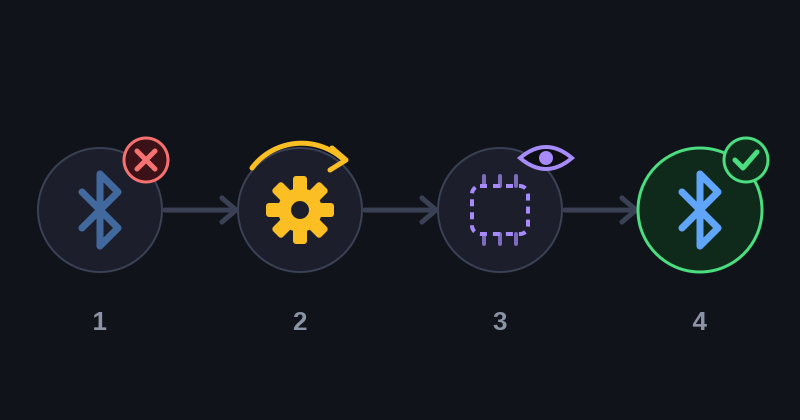
- Reinicie o serviço. Aperte Win + R, digite
services.msce procure Serviço de Suporte Bluetooth. Botão direito → Reiniciar (ou Iniciar se estiver parado). Dê dois cliques e coloque o tipo de inicialização em Automático. - Apague o adaptador oculto. No Gerenciador de Dispositivos, com Mostrar dispositivos ocultos ativado, abra Bluetooth. Botão direito no adaptador (Intel Wireless Bluetooth, Realtek, MediaTek…) → Desinstalar dispositivo. Se aparecer em cinza, desinstale também.
- Reinicie o PC. O Windows instala o driver de novo e o botão volta.
- Se não voltar: desligue o PC, tire da tomada (ou desligue o notebook por completo) e segure o botão de ligar por 30 segundos. Isso descarrega a placa e costuma "acordar" o chip de Wi-Fi/Bluetooth.
- Último passo: baixe o driver de Bluetooth no site do fabricante do seu notebook ou placa-mãe, não um genérico.
Se não encontra o dispositivo
- Modo de pareamento de verdade: só ligar não basta. No DualSense, segure PS + Create até a luz piscar rápido. No controle do Xbox, o botão de parear em cima até o logo piscar rápido. No fone, veja o manual: normalmente é segurar o botão de ligar por 5-7 segundos.
- Desconecte do celular ou do console. Muitos fones só conectam a um aparelho por vez e vão para o último usado.
- Remova e adicione de novo: em Configurações → Bluetooth e dispositivos, remova o dispositivo se ele já estava na lista e clique de novo em Adicionar dispositivo.
- No Windows 11, se não aparece, em Bluetooth e dispositivos → Dispositivos → Descoberta de dispositivos Bluetooth mude de "Padrão" para Avançado.
Se conecta mas fica cortando
- Tire a economia de energia: no Gerenciador de Dispositivos, propriedades do adaptador Bluetooth → aba Gerenciamento de Energia → desmarque "O computador pode desligar o dispositivo para economizar energia".
- Afaste das USB 3.0: as portas azuis com HD ou pendrive em uso geram ruído na faixa de 2,4 GHz. Se usa adaptador USB, coloque-o em cima da mesa com um extensor.
- Wi-Fi em 5 GHz: se o PC usa Wi-Fi de 2,4 GHz, ele disputa com o Bluetooth. Conecte na rede de 5 GHz ou no cabo.
- Fone e microfone ao mesmo tempo: quando você usa o microfone no Discord ou no jogo, o Windows muda para um modo de chamada com som pior. É normal no Bluetooth: para jogar com microfone, prefira um headset com receptor USB próprio.
Perguntas frequentes
Por que o Bluetooth some depois de atualizar o Windows?
Porque o Windows Update às vezes instala um driver genérico. Instale o do fabricante do notebook ou da placa-mãe; se o problema volta a cada atualização, é esse driver que precisa reinstalar.
Qual adaptador USB Bluetooth comprar?
Um com Bluetooth 5.0 ou mais novo que diga "compatível com Windows 10/11 sem driver". Para mouse, teclado e controle qualquer um serve; para fone, prefira uma marca conhecida.
Controles antigos do Xbox funcionam por Bluetooth?
Só os que têm o plástico do botão Xbox junto da carcaça da frente. Os mais antigos precisam do Adaptador Sem Fio Xbox oficial ou de um cabo USB.
Se nada disso funcionar, mande o modelo do seu notebook ou placa-mãe pela página de contato.
Não resolveu?
Escreva para glitchfixesp@gmail.com com o modelo do seu aparelho, a mensagem de erro exata e o que você já tentou deste guia. Respondemos pessoalmente (em inglês ou espanhol) e, se o caso se repetir, ampliamos o guia com a nova solução.