DNS_PROBE_FINISHED_NXDOMAIN: resolva conforme falhe um site ou todos
O Chrome mostra DNS_PROBE_FINISHED_NXDOMAIN ou "Não é possível acessar esse site"? Descubra se falha um site só, só um navegador ou tudo, e aplique a solução de cada caso: endereço digitado errado, cache DNS do Chrome e do Windows, trocar DNS, arquivo hosts, VPN e extensões.
Primeiro confira se o endereço está certo e se o site abre no celular usando dados móveis. Se todos os sites falham: rode ipconfig /flushdns, limpe o cache do Chrome em chrome://net-internals/#dns e troque o DNS para 1.1.1.1 e 8.8.8.8. Se só um site falha no seu PC, veja o arquivo hosts, a VPN e as extensões.
O que significa
Para abrir um site, o navegador pergunta a um servidor DNS qual é o endereço numérico (IP) daquele nome. É como procurar um nome na agenda para saber o número. NXDOMAIN quer dizer "esse nome não existe na agenda": ou o nome está errado, ou a agenda (o DNS) não está respondendo direito.
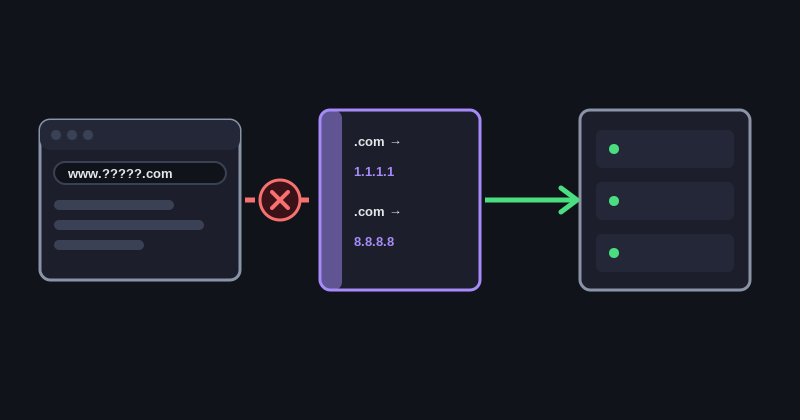
Falha um site ou todos?
| Situação | Causa provável | O que fazer |
|---|---|---|
| Só um site, e também não abre no celular com dados móveis | Endereço errado, site fora do ar ou que mudou de domínio | Confira a escrita. Se está certa, não é seu PC: espere |
| Só um site, mas no celular abre | Cache DNS, arquivo hosts, VPN ou extensão | "Se só um site falha no seu PC" |
| Todos os sites, em todos os navegadores | DNS da operadora ou do PC | "Se tudo falha" |
| Todos os sites, mas só no Chrome | Cache ou configurações do Chrome | "Se só o Chrome falha" |
Se tudo falha
- Abra o Prompt de Comando como administrador e rode:
ipconfig /flushdnsipconfig /releasee depoisipconfig /renew
- Troque o DNS: Configurações → Rede e Internet → Wi-Fi ou Ethernet → Propriedades de hardware → Atribuição de servidor DNS → Editar → Manual → IPv4: 1.1.1.1 e 8.8.8.8.
- Reinicie o roteador se o celular no mesmo Wi-Fi também não carrega sites.
- Se nada mudar: Configurações → Rede e Internet → Configurações de rede avançadas → Redefinição de rede.
Se só o Chrome falha
- Digite
chrome://net-internals/#dnsna barra de endereço e clique em Clear host cache. - Vá em
chrome://net-internals/#socketse clique em Flush socket pools. - Em Configurações → Privacidade e segurança → Segurança, veja Usar DNS seguro: teste desativar ou escolher outro provedor (Cloudflare ou Google).
- Abra uma janela anônima: se lá funciona, a culpa é de uma extensão (bloqueadores, VPN de navegador). Desative uma por uma.
Se só um site falha no seu PC
- Arquivo hosts: abra o Bloco de Notas como administrador e abra
C:\Windows\System32\drivers\etc\hosts. Se tiver uma linha com o nome desse site, apague e salve. Alguns programas e vírus usam esse arquivo para bloquear sites. - VPN ou proxy: desative e teste.
- Proteção web do antivírus: pode estar bloqueando o domínio. Desative a proteção web por um instante para conferir.
Perguntas frequentes
É perigoso trocar o DNS?
Não. 1.1.1.1 (Cloudflare) e 8.8.8.8 (Google) são públicos, gratuitos e costumam responder mais rápido que os da operadora. Dá para voltar ao "Automático" quando quiser.
E o DNS_PROBE_FINISHED_NO_INTERNET ou BAD_CONFIG?
São primos desse erro. NO_INTERNET indica que não há conexão nenhuma (veja o Wi-Fi ou o cabo); BAD_CONFIG, que a configuração de rede ou DNS está errada: os passos de "Se tudo falha" resolvem.
Por que funciona no celular e não no PC?
Porque cada aparelho guarda o próprio cache de DNS e configuração. O celular usa os dele; o PC ficou com uma resposta antiga guardada ou com um DNS que não responde.
Se o erro continuar, diga se falha um site ou todos e em quais navegadores pela página de contato.
Não resolveu?
Escreva para glitchfixesp@gmail.com com o modelo do seu aparelho, a mensagem de erro exata e o que você já tentou deste guia. Respondemos pessoalmente (em inglês ou espanhol) e, se o caso se repetir, ampliamos o guia com a nova solução.