DNS_PROBE_FINISHED_NXDOMAIN : corrigez selon qu'un site ou tous échouent
Chrome affiche DNS_PROBE_FINISHED_NXDOMAIN ou « Ce site est inaccessible » ? Voyez si un seul site, un seul navigateur ou tout échoue, puis appliquez la solution adaptée : adresse mal tapée, cache DNS de Chrome et de Windows, changement de DNS, fichier hosts, VPN et extensions.
Vérifiez d'abord l'orthographe de l'adresse et si le site s'ouvre sur votre téléphone en données mobiles. Si tous les sites échouent : lancez ipconfig /flushdns, videz le cache de Chrome dans chrome://net-internals/#dns et passez aux DNS 1.1.1.1 et 8.8.8.8. Si un seul site échoue sur votre PC, vérifiez le fichier hosts, le VPN et les extensions.
Ce que ça signifie
Pour ouvrir un site, le navigateur demande à un serveur DNS quelle adresse numérique (IP) correspond à ce nom. C'est comme chercher un nom dans un annuaire pour avoir le numéro. NXDOMAIN veut dire « ce nom n'est pas dans l'annuaire » : soit le nom est faux, soit l'annuaire (le DNS) répond mal.
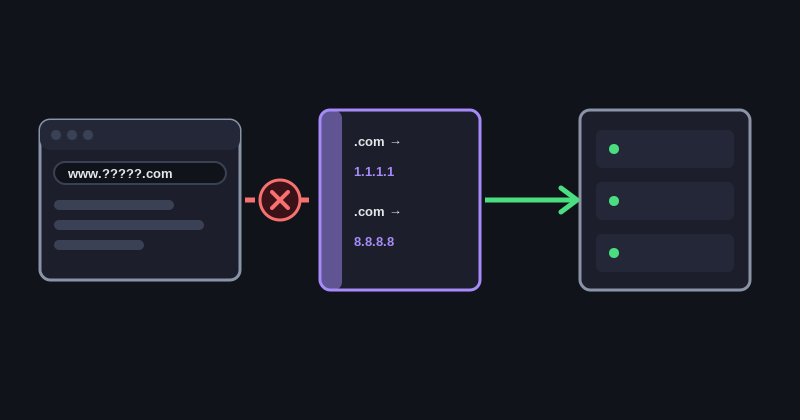
Un site ou tous ?
| Situation | Cause probable | Que faire |
|---|---|---|
| Un seul site, et il ne s'ouvre pas non plus sur le téléphone en données mobiles | Adresse erronée, site en panne ou changement de domaine | Vérifiez l'orthographe. Si elle est bonne, ce n'est pas votre PC : patientez |
| Un seul site, mais il s'ouvre sur le téléphone | Cache DNS, fichier hosts, VPN ou extension | « Si un seul site échoue sur votre PC » |
| Tous les sites, dans tous les navigateurs | DNS de l'opérateur ou du PC | « Si tout échoue » |
| Tous les sites, mais seulement dans Chrome | Cache ou réglages de Chrome | « Si seul Chrome échoue » |
Si tout échoue
- Ouvrez l'Invite de commandes en administrateur et lancez :
ipconfig /flushdnsipconfig /releasepuisipconfig /renew
- Changez de DNS : Paramètres → Réseau et Internet → Wi-Fi ou Ethernet → Propriétés du matériel → Attribution du serveur DNS → Modifier → Manuel → IPv4 : 1.1.1.1 et 8.8.8.8.
- Redémarrez la box si le téléphone connecté au même Wi-Fi ne charge pas non plus les sites.
- Si rien ne change : Paramètres → Réseau et Internet → Paramètres réseau avancés → Réinitialisation du réseau.
Si seul Chrome échoue
- Tapez
chrome://net-internals/#dnsdans la barre d'adresse et cliquez sur Clear host cache. - Allez dans
chrome://net-internals/#socketset cliquez sur Flush socket pools. - Dans Paramètres → Confidentialité et sécurité → Sécurité, regardez Utiliser un DNS sécurisé : essayez de le désactiver ou de choisir un autre fournisseur (Cloudflare ou Google).
- Ouvrez une fenêtre de navigation privée : si ça marche, une extension est en cause (bloqueurs, VPN de navigateur). Désactivez-les une par une.
Si un seul site échoue sur votre PC
- Fichier hosts : ouvrez le Bloc-notes en administrateur puis
C:\Windows\System32\drivers\etc\hosts. S'il y a une ligne avec le nom de ce site, supprimez-la et enregistrez. Certains logiciels et virus s'en servent pour bloquer des sites. - VPN ou proxy : désactivez-les et réessayez.
- Protection web de l'antivirus : elle bloque peut-être le domaine. Désactivez-la un instant pour vérifier.
Questions fréquentes
Changer de DNS est-il dangereux ?
Non. 1.1.1.1 (Cloudflare) et 8.8.8.8 (Google) sont publics, gratuits et souvent plus rapides que ceux de l'opérateur. Vous pouvez revenir en « Automatique » quand vous voulez.
Et DNS_PROBE_FINISHED_NO_INTERNET ou BAD_CONFIG ?
Ce sont des cousins de cette erreur. NO_INTERNET signifie qu'il n'y a aucune connexion (vérifiez le Wi-Fi ou le câble) ; BAD_CONFIG, que la configuration réseau ou DNS est incorrecte : les étapes de « Si tout échoue » la corrigent.
Pourquoi ça marche sur le téléphone et pas sur le PC ?
Chaque appareil garde son propre cache DNS et ses réglages. Le téléphone utilise les siens ; le PC a gardé une ancienne réponse ou utilise un DNS qui ne répond pas.
Si l'erreur persiste, dites-nous si un site ou tous échouent et dans quels navigateurs via la page contact.
Toujours pas résolu ?
Écrivez-nous à glitchfixesp@gmail.com en indiquant le modèle de votre appareil, le message d'erreur exact et ce que vous avez déjà essayé dans ce guide. Nous répondons personnellement (en anglais ou en espagnol) et, si le problème revient souvent, nous ajoutons la nouvelle solution au guide.