Conectado ao Wi-Fi mas sem internet: PC ou roteador?
O Windows diz "Sem internet" ou "Sem acesso à Internet" mesmo conectado ao Wi-Fi? Com o celular você descobre em um minuto se a culpa é do roteador ou do PC. Depois: reiniciar o roteador, renovar o IP, trocar o DNS, redefinir a rede e ajustes do adaptador.
Veja se o celular tem internet no mesmo Wi-Fi. Se também não tiver, reinicie o roteador (fora da tomada por 30 segundos) ou é problema na operadora. Se o celular navega, o problema é o PC: rode ipconfig /release, ipconfig /renew e ipconfig /flushdns, coloque os DNS 1.1.1.1 e 8.8.8.8 e, se não bastar, faça uma redefinição de rede.
O teste do celular
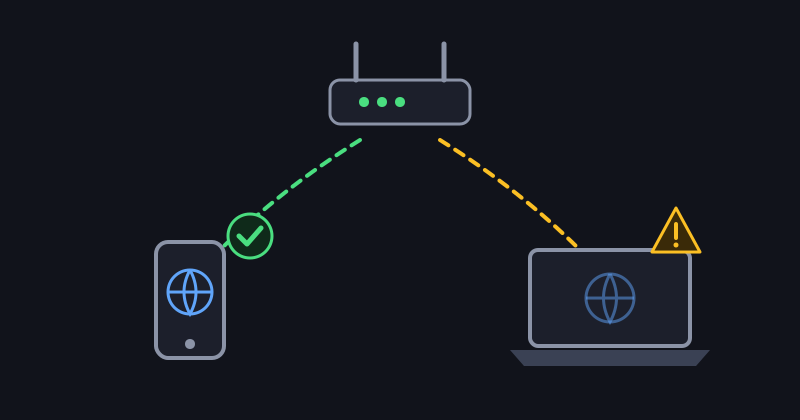
Desligue os dados móveis do celular, conecte no mesmo Wi-Fi e abra um site:
| Resultado | Onde está o problema | Vá para |
|---|---|---|
| O celular também está sem internet | Roteador ou operadora | "Se o problema é o roteador" |
| O celular navega, o PC não | O PC | "Se o problema é o PC" |
| Funciona e cai nos dois | Sinal fraco ou interferência | "Se fica caindo" |
Se o problema é o roteador
- Tire o roteador da tomada (e o modem ou ONT de fibra, se for separado) por 30 segundos e ligue de novo. Espere 2-3 minutos.
- Olhe as luzes: se a de Internet, WAN ou PON/LOS está vermelha ou piscando estranho, o problema vem de fora.
- Veja no app ou site da sua operadora se há falha na sua região.
- Se não há falha e continua sem funcionar, ligue para a operadora. Não faça reset de fábrica no roteador sem ajuda dela: a configuração se perde.
Se o problema é o PC
1. Renove o IP e limpe o cache de DNS
Abra o Prompt de Comando como administrador (procure "cmd" no Iniciar → Executar como administrador) e digite, um por vez:
ipconfig /releaseipconfig /renewipconfig /flushdns
Se o ipconfig mostra um endereço que começa com 169.254, o PC não está recebendo IP do roteador: esqueça a rede e conecte de novo.
2. Troque o DNS
Muitas vezes "sem internet" é, na verdade, o DNS da operadora que não responde. Configurações → Rede e Internet → Wi-Fi → Propriedades de hardware (Windows 11) → Atribuição de servidor DNS → Editar → Manual, ative o IPv4 e coloque:
- DNS preferencial: 1.1.1.1
- DNS alternativo: 8.8.8.8
3. Esqueça a rede
Configurações → Rede e Internet → Wi-Fi → Gerenciar redes conhecidas → sua rede → Esquecer. Conecte de novo com a senha.
4. Redefina a rede
Configurações → Rede e Internet → Configurações de rede avançadas → Redefinição de rede → Redefinir agora. O PC reinicia e reinstala os adaptadores. Você vai precisar digitar de novo as senhas de Wi-Fi e, se usa VPN, reinstalar.
Se fica caindo
- Economia de energia do adaptador: Gerenciador de Dispositivos → Adaptadores de rede → seu Wi-Fi → Propriedades → Gerenciamento de Energia → desmarque "O computador pode desligar o dispositivo".
- 2,4 GHz ou 5 GHz: a de 5 GHz é mais rápida, mas atravessa paredes pior. Se você está longe do roteador, a de 2,4 GHz pode ser mais estável.
- Driver do Wi-Fi: baixe no site do fabricante do notebook ou da placa Wi-Fi (Intel, Realtek, MediaTek).
- Para jogar: se puder, use cabo. Nenhum ajuste de Wi-Fi chega à estabilidade de um cabo de rede.
Perguntas frequentes
O que significa o globo com triângulo amarelo?
Que o Windows está conectado ao roteador mas não consegue chegar à internet. Ele não diz de quem é a culpa: por isso o teste do celular vem primeiro.
É seguro trocar o DNS?
Sim. 1.1.1.1 (Cloudflare) e 8.8.8.8 (Google) são públicos e gratuitos. Para voltar ao da operadora, coloque a atribuição de DNS em Automático.
Só acontece depois de suspender o notebook. Por quê?
É a economia de energia do adaptador Wi-Fi. Desmarque a opção em Gerenciamento de Energia e atualize o driver do Wi-Fi.
Se continuar sem internet, conte o resultado do teste do celular e qual IP o ipconfig mostra pela página de contato.
Não resolveu?
Escreva para glitchfixesp@gmail.com com o modelo do seu aparelho, a mensagem de erro exata e o que você já tentou deste guia. Respondemos pessoalmente (em inglês ou espanhol) e, se o caso se repetir, ampliamos o guia com a nova solução.