Wi-Fi に接続済みなのにインターネットなし:PC か、ルーターか
Wi-Fi に接続しているのに Windows が「インターネットなし」「インターネット アクセスなし」と表示する?スマホを使えば、ルーターと PC のどちらが原因か 1 分で分かります。そのあと:ルーターの再起動、IP の更新、DNS の変更、ネットワークのリセット、アダプターの設定。
同じ Wi-Fi でスマホがインターネットにつながるか確認します。スマホもだめなら、ルーターを再起動(電源を 30 秒抜く)するか、プロバイダーの障害です。スマホがつながるなら PC が原因です:ipconfig /release、ipconfig /renew、ipconfig /flushdns を実行し、DNS を 1.1.1.1 と 8.8.8.8 にし、それでもだめならネットワークのリセットをします。
スマホでのテスト
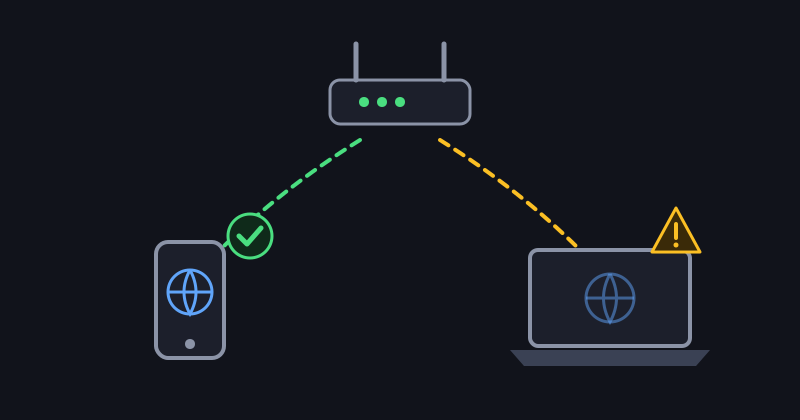
スマホのモバイルデータをオフにし、同じ Wi-Fi につないでウェブサイトを開きます。
| 結果 | 原因の場所 | 読むところ |
|---|---|---|
| スマホもつながらない | ルーターかプロバイダー | 「ルーターが原因の場合」 |
| スマホはつながり、PC はつながらない | PC | 「PC が原因の場合」 |
| どちらも、つながったり切れたりする | 電波が弱い、または干渉 | 「ときどき切れる場合」 |
ルーターが原因の場合
- ルーターの電源を抜き(別になっていればモデムや光回線終端装置(ONU)も)、30 秒待ってから差し直します。2〜3 分待ちます。
- ランプを確認します。Internet、WAN、PON/光回線のランプが赤い、または変な点滅をしているなら、問題は家の外です。
- プロバイダーのアプリやサイトで地域の障害情報を確認します。
- 障害がなく、それでもつながらなければプロバイダーに連絡します。設定が消えるので、サポートなしでルーターを初期化しないでください。
PC が原因の場合
1. IP を更新し、DNS キャッシュを消す
コマンド プロンプトを管理者として開き(スタートで「cmd」と検索 → 管理者として実行)、1 行ずつ入力します。
ipconfig /releaseipconfig /renewipconfig /flushdns
ipconfig で 169.254 から始まるアドレスが表示されたら、PC がルーターから IP を受け取れていません。ネットワークを削除してつなぎ直します。
2. DNS を変える
「インターネットなし」は、実はプロバイダーの DNS が応答していないだけということがよくあります。設定 → ネットワークとインターネット → Wi-Fi → ハードウェアのプロパティ(Windows 11)→ DNS サーバーの割り当て → 編集 → 手動で IPv4 をオンにし、次を入力します。
- 優先 DNS:1.1.1.1
- 代替 DNS:8.8.8.8
3. ネットワークを削除する
設定 → ネットワークとインターネット → Wi-Fi → 既知のネットワークの管理 → 自分のネットワーク → 削除。パスワードを入れてつなぎ直します。
4. ネットワークをリセットする
設定 → ネットワークとインターネット → ネットワークの詳細設定 → ネットワークのリセット → 今すぐリセット。PC が再起動し、ネットワーク アダプターを入れ直します。Wi-Fi のパスワードは入れ直しが必要で、VPN を使っているなら再インストールが必要です。
ときどき切れる場合
- アダプターの省電力:デバイス マネージャー → ネットワーク アダプター → Wi-Fi → プロパティ → 電源の管理 → 「電力の節約のために、コンピューターでこのデバイスの電源をオフにできるようにする」のチェックを外します。
- 2.4 GHz か 5 GHz か:5 GHz は速いですが、壁を通りにくいです。ルーターから遠いなら、2.4 GHz のほうが安定することがあります。
- Wi-Fi ドライバー:ノート PC や Wi-Fi カードのメーカー(Intel、Realtek、MediaTek)のサイトからダウンロードします。
- ゲームをするなら:できれば有線にしましょう。どんな Wi-Fi の設定も、LAN ケーブルの安定性にはかないません。
よくある質問
黄色い三角が付いた地球のアイコンの意味は?
Windows はルーターにつながっているが、インターネットまで届いていない、という意味です。原因がどこかまでは示さないので、まずスマホでテストします。
DNS を変えても安全?
安全です。1.1.1.1(Cloudflare)と 8.8.8.8(Google)は無料の公開 DNS です。プロバイダーの DNS に戻すなら、DNS の割り当てを自動にします。
ノート PC をスリープから復帰させたときだけ起きるのはなぜ?
Wi-Fi アダプターの省電力が原因です。電源の管理のチェックを外し、Wi-Fi ドライバーを更新してください。
それでもつながらない場合は、スマホでのテストの結果と、ipconfig で表示される IP をお問い合わせから教えてください。
まだ解決しませんか?
glitchfixesp@gmail.com まで、お使いの機器の型番、正確なエラーメッセージ、このガイドで試したことをお送りください。英語またはスペイン語で個別に回答し、同じ相談が多い場合は新しい解決策をガイドに追加します。