Windows の Bluetooth が消える・何も見つからない・途切れる
Bluetooth のボタンが消えた、ヘッドホンやコントローラーが見つからない、つながるけれど途切れる?PC に Bluetooth があるかを確認し、症状別の対処(サービス、隠れたドライバー、省電力、電波干渉)を行います。
Bluetooth のボタンが消えた場合は、Bluetooth サポート サービス(services.msc)を再起動し、デバイス マネージャーで「非表示のデバイスの表示」をオンにしてアダプターをアンインストールします。デバイスが見つからない場合は、ペアリングモードにして一覧から削除してから追加し直します。途切れる場合は、アダプターの省電力をオフにし、USB 3.0 ポートから離します。
まず確認:PC に Bluetooth はある?
デスクトップ PC の多くは Bluetooth を内蔵していません。Wi-Fi 内蔵のマザーボード(型番に「WIFI」や「AX」が付くことが多い)か、Wi-Fi/Bluetooth カードを追加した PC だけです。確認方法:
- スタートを右クリック → デバイス マネージャー。
- 表示 → 非表示のデバイスの表示。
- 非表示を表示しても Bluetooth の項目がなければ、PC にはありません。Bluetooth 5.0 以上の USB アダプターが必要です。
Wi-Fi 内蔵マザーボードなら、付属のアンテナを取り付けましょう。Bluetooth にも使われ、ないと届く距離が 1 メートルほどになることがあります。
どの症状ですか?
| 症状 | 考えられる原因 | 読むところ |
|---|---|---|
| 設定とタスクバーから Bluetooth のボタンが消えた | サービスの停止、またはドライバーの破損 | 「ボタンが消えた場合」 |
| Bluetooth はオンなのにデバイスが見つからない | デバイスがペアリングモードでない、または別の機器とつながっている | 「デバイスが見つからない場合」 |
| つながるが、切れる・音が途切れる | 省電力か電波干渉 | 「つながるが途切れる場合」 |
ボタンが消えた場合
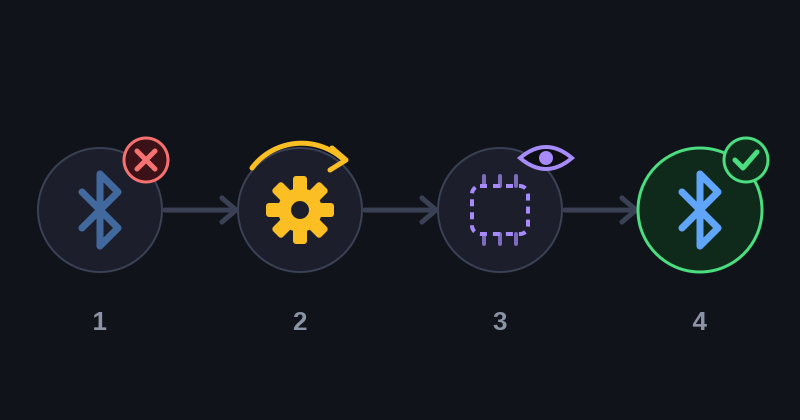
- サービスを再起動:Win + R を押して
services.mscと入力し、Bluetooth サポート サービスを探します。右クリック → 再起動(停止中なら開始)。ダブルクリックしてスタートアップの種類を自動にします。 - 隠れたアダプターを削除:デバイス マネージャーで非表示のデバイスの表示をオンにし、Bluetooth を開きます。アダプター(Intel Wireless Bluetooth、Realtek、MediaTek など)を右クリック → デバイスのアンインストール。灰色で表示されているものも削除します。
- PC を再起動:Windows がドライバーを入れ直し、ボタンが戻ります。
- 戻らない場合:PC をシャットダウンし、コンセントを抜いて(ノート PC は完全に電源を切って)電源ボタンを 30 秒押し続けます。基板が放電し、Wi-Fi/Bluetooth チップが「目を覚ます」ことがよくあります。
- 最後に:ノート PC かマザーボードのメーカーのサイトから Bluetooth ドライバー(汎用ではないもの)を入れます。
デバイスが見つからない場合
- 本当のペアリングモードに:電源を入れるだけでは不十分です。DualSense は PS + クリエイトをライトが速く点滅するまで長押し。Xbox コントローラーは上部のペアリングボタンをロゴが速く点滅するまで。ヘッドホンは説明書を確認(電源ボタン 5〜7 秒長押しが多い)。
- スマホやゲーム機との接続を切る:多くのヘッドホンは同時に 1 台にしかつながらず、最後に使った機器につながります。
- 削除して追加し直す:設定 → Bluetooth とデバイスで、一覧にあればデバイスを削除し、もう一度デバイスの追加を押します。
- Windows 11 で表示されない場合は、Bluetooth とデバイス → デバイス → Bluetooth デバイスの検出を「既定」から詳細に変えます。
つながるが途切れる場合
- 省電力をオフ:デバイス マネージャーで Bluetooth アダプターのプロパティ → 電源の管理タブ → 「電力の節約のために、コンピューターでこのデバイスの電源をオフにできるようにする」のチェックを外します。
- USB 3.0 から離す:使用中のドライブやメモリをつないだ青いポートは 2.4 GHz 帯にノイズを出します。USB アダプターは延長ケーブルで机の上に出しましょう。
- Wi-Fi は 5 GHz に:2.4 GHz の Wi-Fi は Bluetooth と競合します。5 GHz のネットワークか有線に切り替えます。
- ヘッドホンとマイクを同時に使う:Discord やゲームでマイクを使うと、Windows は音質の落ちる通話モードに切り替わります。Bluetooth では正常な動作です。マイク付きでゲームをするなら、専用 USB レシーバー付きのヘッドセットがおすすめです。
よくある質問
Windows を更新すると Bluetooth が消えるのはなぜ?
Windows Update が汎用ドライバーを入れることがあるためです。ノート PC かマザーボードのメーカーのドライバーを入れてください。更新のたびに起きるなら、そのドライバーを入れ直します。
どの USB Bluetooth アダプターを買えばいい?
Bluetooth 5.0 以上で「Windows 10/11 ならドライバー不要」と書かれたもの。マウス、キーボード、コントローラーならどれでも大丈夫ですが、ヘッドホンなら有名メーカーのものを選びましょう。
古い Xbox コントローラーは Bluetooth で使える?
Xbox ボタンの周りのプラスチックが前面カバーと一体になっているものだけです。それより古いものは、公式の Xbox ワイヤレス アダプターか USB ケーブルが必要です。
どれも効かない場合は、ノート PC またはマザーボードの型番をお問い合わせから送ってください。
まだ解決しませんか?
glitchfixesp@gmail.com まで、お使いの機器の型番、正確なエラーメッセージ、このガイドで試したことをお送りください。英語またはスペイン語で個別に回答し、同じ相談が多い場合は新しい解決策をガイドに追加します。