有線の「識別されていないネットワーク」:IP アドレスで診断する
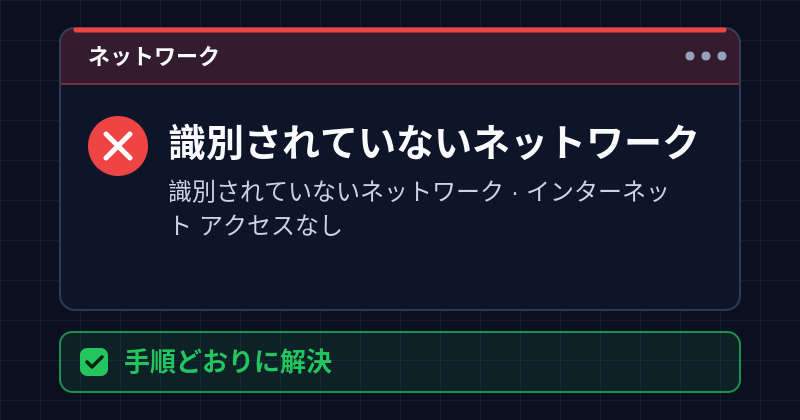
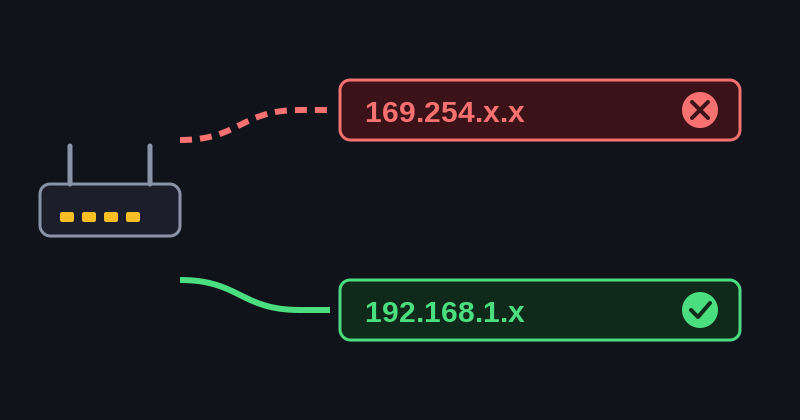
有線接続の PC が「識別されていないネットワーク」「インターネット アクセスなし」と表示する?ipconfig で IP を確認し、169.254 から始まるならルーターからアドレスがもらえていません。物理的なテスト、IP の更新、固定 IP、アダプターのドライバー、省電力の設定。
CMD を開いて ipconfig と入力します。IPv4 が 169.254 で始まるなら、ルーターがアドレスを渡していません。別のケーブルとルーターの別のポートを試し、ルーターを再起動して、ipconfig /release と ipconfig /renew を実行します。それでも変わらなければ、LAN アダプターのドライバーを入れ直すか、確認のため固定 IP を設定します。
まず IP を確認する
- Win + R を押し、
cmdと入力して Enter。 ipconfigと入力し、イーサネット アダプターの IPv4 アドレスを探します。
| 見えるもの | 何が起きているか | 読むところ |
|---|---|---|
| IPv4 が 169.254 で始まる | ルーターが PC に IP を渡していない(ケーブル、ポート、ルーター、アダプター) | 「169.254 の場合」 |
| IPv4 は普通(192.168.x.x や 10.x.x.x)だがインターネットなし | ローカルネットワークは正常で、その先(DNS、ルーター、プロバイダー)に問題 | 「IP が普通の場合」 |
| イーサネット アダプターが表示されない | ドライバーかアダプターが無効 | 「アダプターが表示されない場合」 |
| 「メディアは接続されていません」 | PC がケーブルを検出していない | 物理的なテスト |
物理的なテスト(2 分)
- PC とルーターの LAN ポートにある小さなランプを見ます。点かなければリンクがありません。
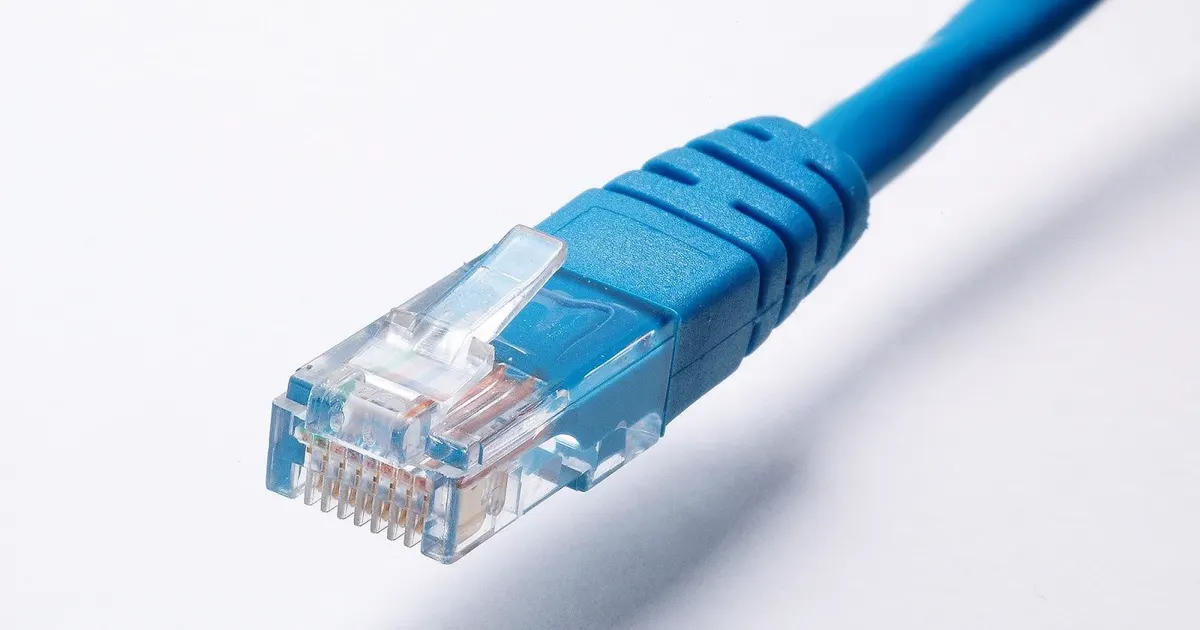
- ケーブルをルーターの別のポート(WAN/インターネットではなく LAN 側)に挿し替えます。
- 別のケーブルを試します。踏まれたり折れ曲がったりしたケーブルは、見た目に問題がなくても壊れていることがあります。
- PLC アダプターやスイッチを経由しているなら、ルーターに直接つないで確かめます。
169.254 の場合
- ルーターを再起動:電源を 30 秒抜きます。
- 管理者の CMD で:
ipconfig /releaseipconfig /renewipconfig /flushdnsnetsh winsock resetとnetsh int ip resetを実行し、PC を再起動。
- 固定 IP を試す(確認用):設定 → ネットワークとインターネット → イーサネット → IP 割り当て → 編集 → 手動 → IPv4:IP
192.168.1.50、サブネット マスク255.255.255.0、ゲートウェイ192.168.1.1、DNS1.1.1.1。ルーターが別のネットワーク(例:192.168.0.1)なら 3 つ目の数字を合わせます。これでつながるなら、ルーターの DHCP が原因です。設定を自動に戻し、ルーターを再起動するかプロバイダーに相談しましょう。
アダプターが表示されない・勝手に切れる場合
- ドライバーを入れ直す:デバイス マネージャー → ネットワーク アダプター → イーサネット(Realtek、Intel、Killer など)→ デバイスのアンインストール → 再起動。戻らなければ、マザーボードやノート PC のメーカーのサイトから LAN ドライバーを(別の機器で)ダウンロードし、USB メモリで移します。
- 省電力:プロパティ → 電源の管理で「電力の節約のために、コンピューターでこのデバイスの電源をオフにできるようにする」のチェックを外します。詳細設定タブで Energy Efficient Ethernet や「Green Ethernet」を無効にします。
- BIOS:オンボード LAN(Onboard LAN)が有効か確認します。
IP が普通なのにインターネットなしの場合
ローカルネットワークは正常なので、問題は DNS、ルーター、プロバイダーのどれかです。DNS を 1.1.1.1 と 8.8.8.8 に変え、家のほかの機器がインターネットにつながるか確認します。どれもつながらなければ、ルーターかプロバイダーの障害です。
よくある質問
固定 IP のままでも問題ない?
ルーターが配る範囲外のアドレスを選べば問題ありませんが、自動のほうが手軽です。診断用か、ルーターの設定が分かる場合に使いましょう。
PC の電源を入れたときだけ起きるのはなぜ?
ルーターが応答する前にアダプターが起動してしまうことがあります。アダプターの省電力と Windows の高速スタートアップをオフにしてください。
どの LAN ケーブルを買えばいい?
家庭なら Cat 6 で十分です。1 Gbps 以上の光回線にも対応します。大事なのは、ケーブルが傷んでいないことです。
それでも「識別されていないネットワーク」が出る場合は、ipconfig で表示される IP をお問い合わせから教えてください。
まだ解決しませんか?
glitchfixesp@gmail.com まで、お使いの機器の型番、正確なエラーメッセージ、このガイドで試したことをお送りください。英語またはスペイン語で個別に回答し、同じ相談が多い場合は新しい解決策をガイドに追加します。