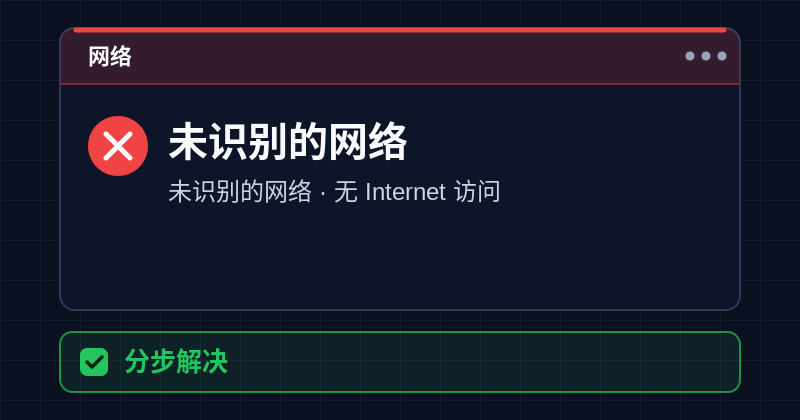
网线显示未识别的网络:用 IP 地址来诊断
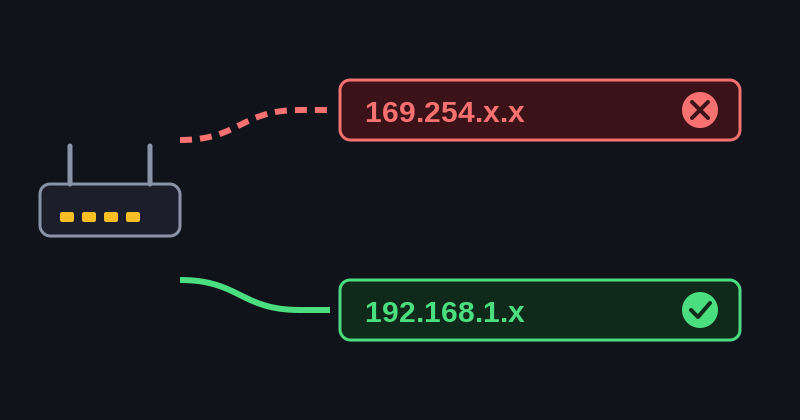
插着网线的电脑显示“未识别的网络”或“无法访问 Internet”?用 ipconfig 查看 IP:如果以 169.254 开头,说明路由器没给你分配地址。物理检查、更新 IP、固定 IP、网卡驱动和节能设置。
快速解答
打开 CMD 输入 ipconfig。如果 IPv4 以 169.254 开头,说明路由器没给你分配地址:换一根网线、换路由器的另一个接口,重启路由器,再运行 ipconfig /release 和 ipconfig /renew。还不行就重装有线网卡驱动,或设置固定 IP 来测试。
先看你的 IP
- 按 Win + R,输入
cmd,回车。 - 输入
ipconfig,找到以太网适配器 → IPv4 地址。
| 你看到的 | 原因 | 请看 |
|---|---|---|
| IPv4 以 169.254 开头 | 路由器没给电脑分配 IP(网线、接口、路由器或网卡) | “如果是 169.254” |
| IPv4 正常(192.168.x.x 或 10.x.x.x),但上不了网 | 局域网正常,问题在后面(DNS、路由器、运营商) | “如果 IP 正常” |
| 看不到以太网适配器 | 驱动问题或网卡被禁用 | “如果看不到网卡” |
| “媒体已断开连接” | 电脑检测不到网线 | 物理检查 |
物理检查(2 分钟)
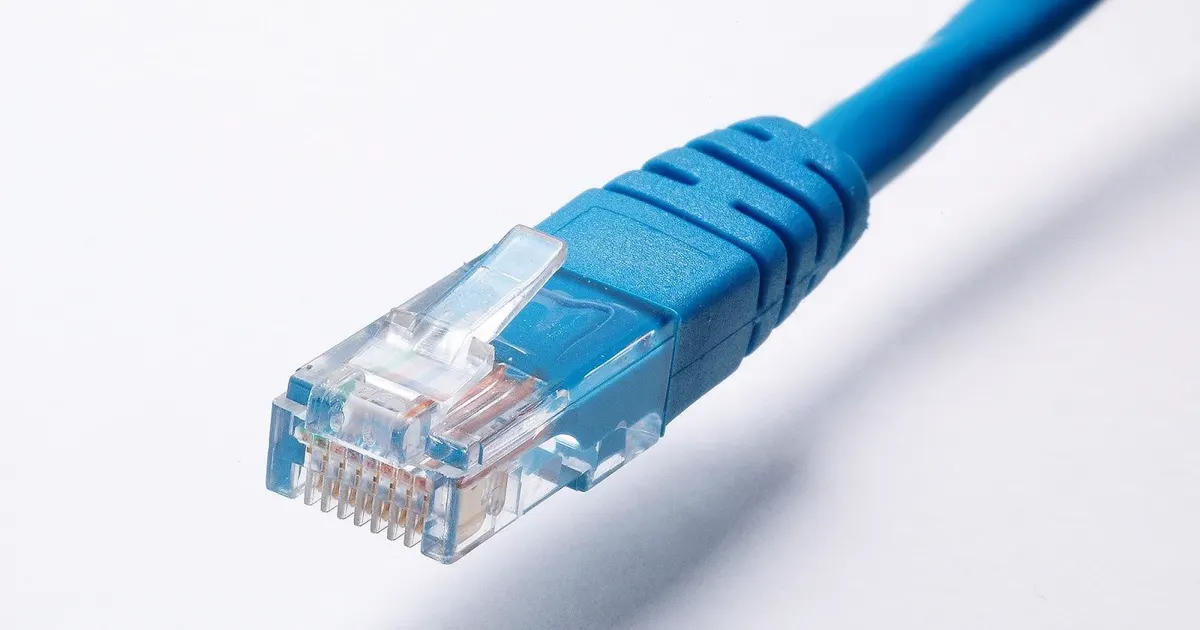
- 看电脑网口和路由器网口上的小指示灯:不亮就是没有连接。
- 把网线换到路由器的另一个接口(LAN 口,不是 WAN/Internet 口)。
- 换另一根网线。被踩过或折过的网线可能外表没事,里面已经断了。
- 如果用了电力猫或交换机,直接接到路由器上排除问题。
如果是 169.254
- 重启路由器:拔电 30 秒。
- 以管理员身份打开 CMD:
ipconfig /releaseipconfig /renewipconfig /flushdnsnetsh winsock reset和netsh int ip reset,然后重启电脑。
- 试试固定 IP(仅用于测试):设置 → 网络和 Internet → 以太网 → IP 分配 → 编辑 → 手动 → IPv4:IP
192.168.1.50,子网掩码255.255.255.0,网关192.168.1.1,DNS223.5.5.5。如果你的路由器用的是其他网段(例如 192.168.0.1 或 192.168.3.1),改第三个数字。如果这样能上网,就是路由器的 DHCP 有问题:改回自动,重启路由器或联系运营商。
如果看不到网卡或经常自己断开
- 重装驱动:设备管理器 → 网络适配器 → 你的有线网卡(Realtek、Intel、Killer)→ 卸载设备 → 重启。如果没恢复,到主板或笔记本厂商官网下载网卡驱动(用其他设备下载,再用 U 盘拷过来)。
- 节能:在网卡属性 → 电源管理中取消勾选“允许计算机关闭此设备以节约电源”。在“高级”选项卡中关闭 Energy Efficient Ethernet(节能以太网)或“Green Ethernet”。
- BIOS:确认板载网卡(Onboard LAN)已启用。
如果 IP 正常但上不了网
局域网是通的:问题在 DNS、路由器或运营商。把 DNS 改成 223.5.5.5 和 119.29.29.29,看看家里其他设备能不能上网。如果都不能,就是路由器或运营商故障。
常见问题
一直用固定 IP 有问题吗?
只要选在路由器分配范围之外就没问题,但用自动更省事。建议只用于诊断,或在你会设置路由器时使用。
为什么只在开机时出现?
有时网卡比路由器先启动完成。关闭网卡的节能和 Windows 的快速启动。
该买什么网线?
超六类(Cat 6)足够任何家庭网络使用,包括千兆及以上的光纤宽带。关键是网线不能有损坏。
如果一直显示“未识别的网络”,请通过联系我们告诉我们 ipconfig 显示的 IP。
问题仍未解决?
请发邮件至 glitchfixesp@gmail.com,写明你的设备型号、准确的错误信息,以及你已经尝试过本教程中的哪些步骤。我们会用英语或西班牙语亲自回复;如果同样的问题反复出现,我们会把新的解决方法补充进教程。