已连接 Wi-Fi 但无法上网:电脑还是路由器?
明明连着 Wi-Fi,Windows 却显示“无 Internet”或“无法访问 Internet”?用手机一分钟就能知道是路由器还是电脑的问题。然后:重启路由器、更新 IP、更换 DNS、网络重置和网卡设置。
看看手机连同一个 Wi-Fi 能不能上网。如果也不行,重启路由器(拔电 30 秒),或者是运营商故障。如果手机能上网,问题在电脑:运行 ipconfig /release、ipconfig /renew 和 ipconfig /flushdns,把 DNS 改成 223.5.5.5 和 119.29.29.29,还不行就做一次网络重置。
手机测试
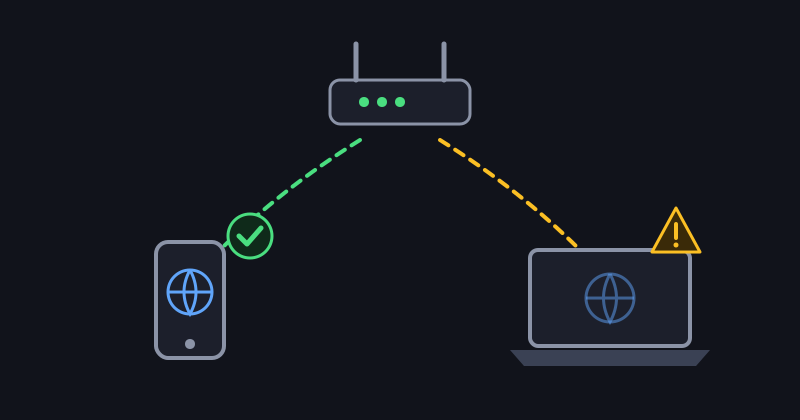
关闭手机的移动数据,连上同一个 Wi-Fi,打开一个网页:
| 结果 | 问题所在 | 请看 |
|---|---|---|
| 手机也上不了网 | 路由器或运营商 | “如果是路由器的问题” |
| 手机能上网,电脑不行 | 电脑 | “如果是电脑的问题” |
| 两个都时好时坏 | 信号弱或有干扰 | “如果时断时续” |
如果是路由器的问题
- 拔掉路由器电源(如果光猫是单独的,也一起拔),等 30 秒再插上。等待 2~3 分钟。
- 看指示灯:如果 Internet、WAN 或 PON/LOS 灯是红色或异常闪烁,问题在外部。
- 在运营商的 App 或官网查询所在区域是否有故障。
- 如果没有故障但还是上不了网,打运营商客服电话。不要在没有客服协助的情况下把路由器或光猫恢复出厂设置:配置会丢失。
如果是电脑的问题
1. 更新 IP 并清除 DNS 缓存
以管理员身份打开命令提示符(在开始菜单搜索“cmd” → 以管理员身份运行),逐条输入:
ipconfig /releaseipconfig /renewipconfig /flushdns
如果 ipconfig 显示的地址以 169.254 开头,说明电脑没有从路由器拿到 IP:忘记该网络后重新连接。
2. 更换 DNS
很多时候“无法上网”其实是运营商的 DNS 没有响应。设置 → 网络和 Internet → WLAN → 硬件属性(Windows 11)→ DNS 服务器分配 → 编辑 → 手动,打开 IPv4 并填写:
- 首选 DNS:223.5.5.5(阿里)
- 备用 DNS:119.29.29.29(腾讯)
在中国大陆以外,可以改用 1.1.1.1 和 8.8.8.8。
3. 忘记网络
设置 → 网络和 Internet → WLAN → 管理已知网络 → 你的网络 → 忘记。再输入密码重新连接。
4. 网络重置
设置 → 网络和 Internet → 高级网络设置 → 网络重置 → 立即重置。电脑会重启并重新安装网卡。之后需要重新输入 Wi-Fi 密码;如果用了 VPN 或加速器,需要重新安装。
如果时断时续

- 网卡节能:设备管理器 → 网络适配器 → 你的无线网卡 → 属性 → 电源管理 → 取消勾选“允许计算机关闭此设备以节约电源”。
- 2.4 GHz 还是 5 GHz:5 GHz 更快,但穿墙能力差。离路由器较远时,2.4 GHz 可能更稳定。
- 无线网卡驱动:从笔记本或无线网卡厂商官网(英特尔、Realtek、联发科)下载。
- 打游戏:能用网线就用网线。任何 Wi-Fi 设置都比不上网线的稳定。
常见问题
带黄色三角的地球图标是什么意思?
表示 Windows 已经连上路由器,但到不了互联网。它不会告诉你是谁的问题:所以第一步要做手机测试。
改 DNS 安全吗?
安全。223.5.5.5(阿里)和 119.29.29.29(腾讯)都是免费的公共 DNS。想恢复运营商的 DNS,把 DNS 分配改回自动即可。
为什么只在笔记本睡眠唤醒后才出现?
是无线网卡的节能功能造成的。在电源管理中取消勾选,并更新无线网卡驱动。
如果还是上不了网,请通过联系我们告诉我们手机测试的结果和 ipconfig 显示的 IP。
问题仍未解决?
请发邮件至 glitchfixesp@gmail.com,写明你的设备型号、准确的错误信息,以及你已经尝试过本教程中的哪些步骤。我们会用英语或西班牙语亲自回复;如果同样的问题反复出现,我们会把新的解决方法补充进教程。