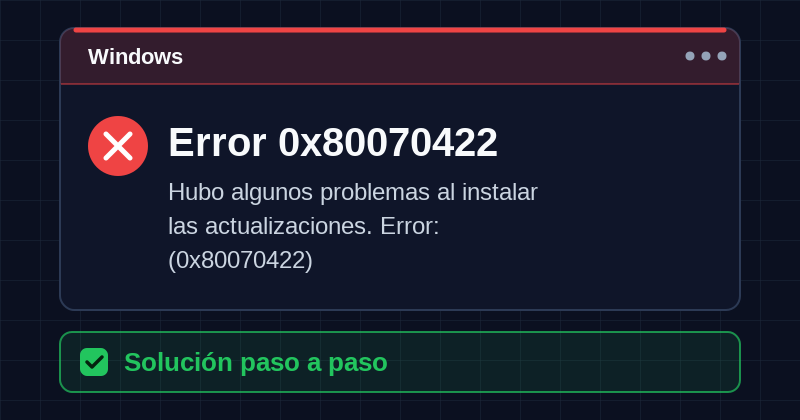
Error 0x80070422: enciende los 3 servicios de Windows Update
Windows Update muestra 0x80070422 cuando su servicio está deshabilitado. Comprueba en 1 minuto los 3 servicios que necesita (Windows Update, BITS y Servicios criptográficos), enciéndelos con services.msc o con comandos y descubre quién los apagó para que no vuelva a pasar.
0x80070422 quiere decir que el servicio de Windows Update está deshabilitado. Pulsa Windows + R, escribe services.msc, abre Windows Update, pon el tipo de inicio en Manual y pulsa Iniciar. Haz lo mismo con Servicio de transferencia inteligente en segundo plano (BITS) y Servicios criptográficos. Reinicia y vuelve a buscar actualizaciones.
Qué ha pasado
Windows Update no es un solo programa: necesita tres servicios encendidos a la vez. Si uno está en "Deshabilitado", la búsqueda de actualizaciones se para en seco y sale este código. Casi nunca es una avería: alguien (un programa o una persona) los apagó.
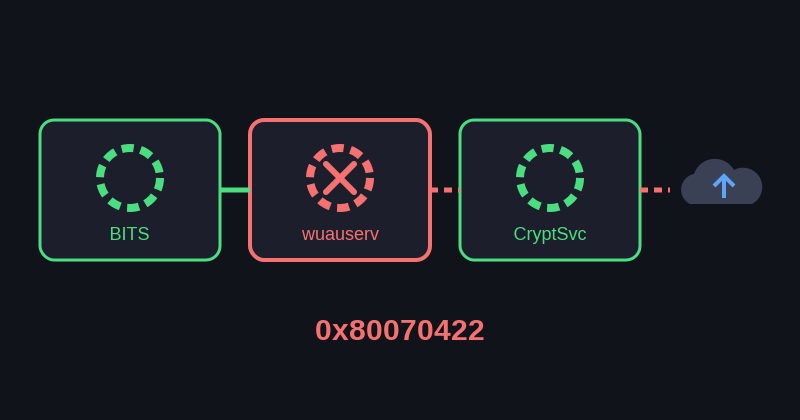
Revisa los 3 servicios
| Nombre en la lista | Nombre corto | Tipo de inicio correcto |
|---|---|---|
| Windows Update | wuauserv | Manual (o Automático, inicio retrasado) |
| Servicio de transferencia inteligente en segundo plano | BITS | Manual |
| Servicios criptográficos | CryptSvc | Automático |
- Windows + R →
services.msc. - Doble clic en cada servicio de la tabla. Si pone Deshabilitado, cambia el tipo de inicio al de la tabla, pulsa Aplicar y luego Iniciar.
- Reinicia el PC y ve a Configuración → Windows Update → Buscar actualizaciones.
La vía rápida con comandos
Abre Terminal (Administrador) o CMD como administrador y pega, una a una:
sc config wuauserv start= demandsc config bits start= demandsc config cryptsvc start= autonet start cryptsvc,net start bitsynet start wuauserv
Ojo: después de start= va un espacio. Si un net start dice que ya está iniciado, perfecto.

Si no te deja cambiar el tipo de inicio
- Si la lista desplegable está en gris, un programa o una directiva bloquea el servicio. Busca en Aplicaciones programas como "Windows Update Blocker", "StopUpdates10", "O&O ShutUp10" o "optimizadores" y deshaz sus cambios desde el propio programa.
- En Windows Pro: Windows + R →
gpedit.msc→ Configuración del equipo → Plantillas administrativas → Componentes de Windows → Windows Update → Configurar actualizaciones automáticas en "No configurada". - Si el PC es del trabajo o del colegio, puede que el administrador lo bloquee a propósito: pregúntale antes de tocar nada.
El mismo código en otros sitios
0x80070422 también sale en la Microsoft Store y en Seguridad de Windows por el mismo motivo: un servicio apagado. En la Store, revisa además "Servicio de instalación de Microsoft Store"; en Defender, "Servicio antivirus de Microsoft Defender" (no debe estar deshabilitado salvo que tengas otro antivirus).
Si con los servicios encendidos Windows Update da otro código, mira 0x80070002 o 0x80004005.
Preguntas frecuentes
¿Es peligroso dejar Windows Update apagado?
Sí. Te quedas sin parches de seguridad y sin actualizaciones de Defender. Si lo que te molesta son los reinicios, usa "Pausar actualizaciones" u "Horas activas" en lugar de deshabilitar el servicio.
¿Por qué se vuelve a deshabilitar solo?
Porque algún programa lo apaga al iniciar. Desinstala o revierte los "optimizadores" y bloqueadores de actualizaciones y vuelve a encender los servicios.
¿Manual o Automático?
Para Windows Update y BITS, Manual es lo normal: Windows los arranca cuando los necesita. Lo importante es que no estén en Deshabilitado.
Si el tipo de inicio sigue bloqueado, dinos qué programas de "limpieza" u "optimización" tienes desde contacto.
¿No se ha solucionado?
Escríbenos a glitchfixesp@gmail.com con el modelo de tu equipo, el mensaje de error exacto y lo que ya has probado de esta guía. Respondemos personalmente y, si el caso se repite, ampliamos la guía con la nueva solución.