Erreur 0x80070422 : rallumez les 3 services de Windows Update
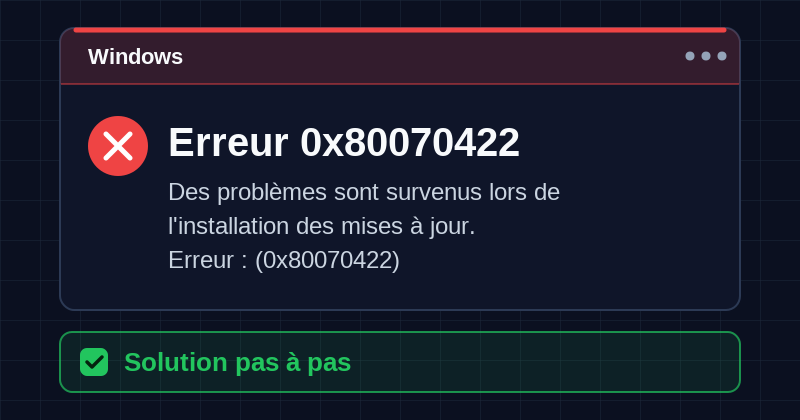
Windows Update affiche 0x80070422 quand son service est désactivé. Vérifiez en 1 minute les 3 services nécessaires (Windows Update, BITS et Services de chiffrement), rallumez-les avec services.msc ou des commandes, et trouvez qui les a coupés pour que ça ne recommence pas.
0x80070422 signifie que le service Windows Update est désactivé. Faites Windows + R, tapez services.msc, ouvrez Windows Update, réglez le type de démarrage sur Manuel et cliquez sur Démarrer. Faites de même pour Service de transfert intelligent en arrière-plan (BITS) et Services de chiffrement. Redémarrez et relancez la recherche de mises à jour.
Ce qui s'est passé
Windows Update n'est pas un seul programme : il a besoin de trois services actifs en même temps. Si l'un est « Désactivé », la recherche de mises à jour s'arrête net et ce code apparaît. Ce n'est presque jamais une panne : quelque chose (un programme ou une personne) les a coupés.
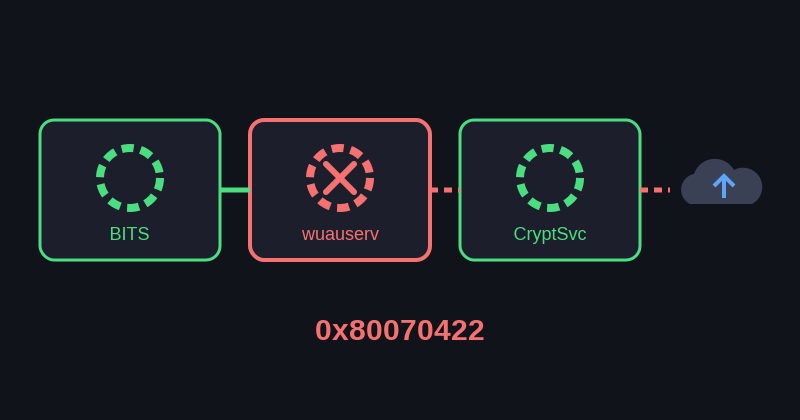
Vérifiez les 3 services
| Nom dans la liste | Nom court | Type de démarrage correct |
|---|---|---|
| Windows Update | wuauserv | Manuel (ou Automatique, début différé) |
| Service de transfert intelligent en arrière-plan | BITS | Manuel |
| Services de chiffrement | CryptSvc | Automatique |
- Windows + R →
services.msc. - Double-cliquez sur chaque service du tableau. S'il indique Désactivé, mettez le type de démarrage du tableau, cliquez sur Appliquer puis Démarrer.
- Redémarrez le PC et allez dans Paramètres → Windows Update → Rechercher des mises à jour.
La méthode rapide en commandes
Ouvrez Terminal (Administrateur) ou l'invite de commandes en administrateur et collez, une par une :
sc config wuauserv start= demandsc config bits start= demandsc config cryptsvc start= autonet start cryptsvc,net start bitsetnet start wuauserv
Attention : il y a un espace après start=. Si un net start indique que le service est déjà démarré, parfait.

Si vous ne pouvez pas changer le type de démarrage
- Si la liste déroulante est grisée, un programme ou une stratégie bloque le service. Cherchez dans Applications des outils comme « Windows Update Blocker », « StopUpdates10 », « O&O ShutUp10 » ou des « optimiseurs », et annulez leurs changements depuis le programme lui-même.
- Sous Windows Pro : Windows + R →
gpedit.msc→ Configuration ordinateur → Modèles d'administration → Composants Windows → Windows Update → Configuration du service Mises à jour automatiques sur « Non configuré ». - Si c'est un PC professionnel ou scolaire, l'administrateur bloque peut-être volontairement : demandez-lui avant de toucher à quoi que ce soit.
Le même code ailleurs
0x80070422 apparaît aussi dans le Microsoft Store et dans Sécurité Windows, pour la même raison : un service désactivé. Pour le Store, vérifiez aussi « Service d'installation de Microsoft Store » ; pour Defender, « Service Antivirus Microsoft Defender » (il ne doit pas être désactivé, sauf si vous avez un autre antivirus).
Si, services allumés, Windows Update affiche un autre code, voyez 0x80070002 ou 0x80004005.
Questions fréquentes
Est-il dangereux de laisser Windows Update coupé ?
Oui. Vous n'avez plus les correctifs de sécurité ni les mises à jour de Defender. Si ce sont les redémarrages qui vous gênent, utilisez « Suspendre les mises à jour » ou les « Heures d'activité » plutôt que de désactiver le service.
Pourquoi se désactive-t-il tout seul ?
Parce qu'un programme le coupe au démarrage. Désinstallez ou annulez les « optimiseurs » et bloqueurs de mises à jour, puis rallumez les services.
Manuel ou Automatique ?
Pour Windows Update et BITS, Manuel est normal : Windows les démarre au besoin. L'important, c'est qu'ils ne soient pas Désactivés.
Si le type de démarrage reste bloqué, indiquez-nous vos programmes de « nettoyage » ou d'« optimisation » via la page contact.
Toujours pas résolu ?
Écrivez-nous à glitchfixesp@gmail.com en indiquant le modèle de votre appareil, le message d'erreur exact et ce que vous avez déjà essayé dans ce guide. Nous répondons personnellement (en anglais ou en espagnol) et, si le problème revient souvent, nous ajoutons la nouvelle solution au guide.