Erreur 0x80070002 dans Windows Update : refaites le téléchargement à zéro
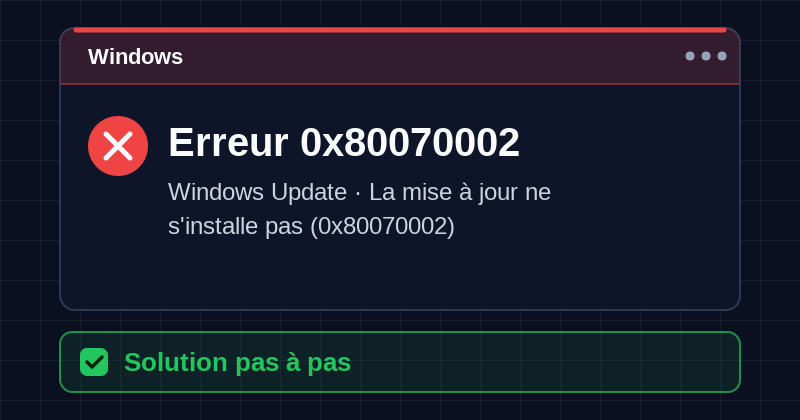
Windows Update échoue avec 0x80070002 (« le fichier spécifié est introuvable ») ? Des fichiers du téléchargement manquent. Heure correcte, espace libre, utilitaire de résolution, recréer le dossier SoftwareDistribution avec des commandes, DISM et sfc, et installer la mise à jour manuellement.
Mettez la date et l'heure en automatique, libérez au moins 20 Go sur C: et recréez le cache de Windows Update : arrêtez les services wuauserv, bits et cryptsvc, renommez le dossier SoftwareDistribution et relancez-les. Si ça échoue encore, téléchargez la mise à jour (KB) dans le Catalogue Microsoft Update et installez-la à la main.
Ce que ça signifie
0x80070002 est le code Windows pour « fichier introuvable ». Windows Update a téléchargé la mise à jour, mais à l'installation, des fichiers manquent : le téléchargement s'est interrompu, quelque chose a été supprimé du dossier temporaire ou les informations du cache ne correspondent plus.
La solution consiste donc à tout lui faire retélécharger proprement.
D'abord : l'heure et l'espace
- Date et heure : Paramètres → Heure et langue → Date et heure → activez Régler l'heure automatiquement et cliquez sur Synchroniser maintenant. Une heure fausse casse les contrôles de sécurité des téléchargements.
- Espace : les grosses mises à jour demandent 20 Go libres ou plus sur C:. Si vous êtes juste, suivez notre guide pour libérer de l'espace sur C:.
- Utilitaire de résolution : Paramètres → Système → Résolution des problèmes → Autres utilitaires → Windows Update → Exécuter.
Recréez le cache de Windows Update
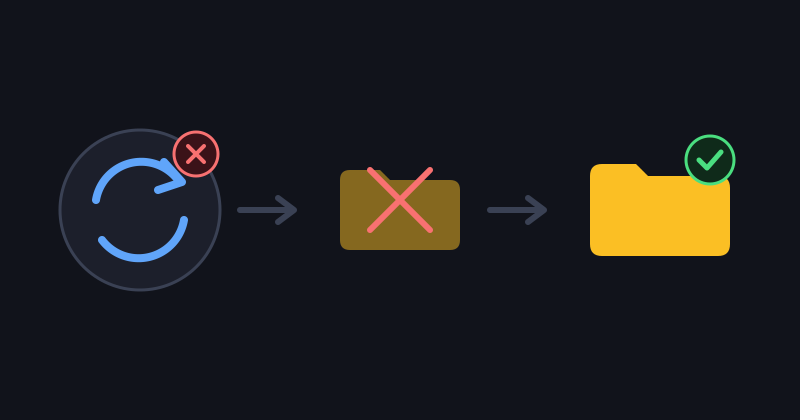
Ouvrez l'Invite de commandes en administrateur et tapez, une par une :
net stop wuauservnet stop bitsnet stop cryptsvcren C:\Windows\SoftwareDistribution SoftwareDistribution.oldren C:\Windows\System32\catroot2 catroot2.oldnet start cryptsvcnet start bitsnet start wuauserv
Redémarrez et cliquez de nouveau sur Rechercher des mises à jour. La première recherche est plus longue car tout est retéléchargé.
Si un ren répond « Accès refusé », un service ne s'est pas arrêté. Refaites le net stop correspondant, ou redémarrez en mode sans échec et faites-le là.
Si ça persiste : réparer et installer à la main

- Réparez Windows :
DISM /Online /Cleanup-Image /RestoreHealthpuissfc /scannow. - Notez le code KB de la mise à jour en échec (affiché dans Windows Update, par exemple KB5030000).
- Cherchez ce KB dans le Catalogue Microsoft Update (catalog.update.microsoft.com), téléchargez la version pour votre Windows (x64 ou ARM64) et installez-la par double-clic.
- Mise à niveau de version (par exemple 23H2 → 24H2) : utilisez l'Assistant d'installation de Windows 11 sur le site de Microsoft.
Questions fréquentes
Puis-je supprimer SoftwareDistribution.old ?
Oui, une fois les mises à jour fonctionnelles. Il ne contient que d'anciens téléchargements et l'historique ; Windows n'en a pas besoin.
Je perds quelque chose en renommant SoftwareDistribution ?
L'historique affiché dans Windows Update est effacé, mais les mises à jour déjà installées le restent.
Et les erreurs 0x80070003 ou 0x80073712 ?
Ce sont des cousines : elles signalent aussi des fichiers ou chemins manquants ou abîmés. Les mêmes étapes les corrigent généralement.
Si la mise à jour échoue toujours, donnez-nous son code KB via la page contact.
Toujours pas résolu ?
Écrivez-nous à glitchfixesp@gmail.com en indiquant le modèle de votre appareil, le message d'erreur exact et ce que vous avez déjà essayé dans ce guide. Nous répondons personnellement (en anglais ou en espagnol) et, si le problème revient souvent, nous ajoutons la nouvelle solution au guide.