Erro 0x80070002 no Windows Update: refaça o download do zero
O Windows Update falha com 0x80070002 ("o sistema não pode encontrar o arquivo especificado")? Estão faltando arquivos do download. Hora certa, espaço livre, solução de problemas, refazer a pasta SoftwareDistribution com comandos, DISM e sfc, e instalar a atualização manualmente.
Coloque data e hora no automático, libere pelo menos 20 GB no C: e refaça o cache do Windows Update: pare os serviços wuauserv, bits e cryptsvc, renomeie a pasta SoftwareDistribution e inicie os serviços de novo. Se ainda falhar, baixe a atualização (KB) no Catálogo do Microsoft Update e instale manualmente.
O que significa
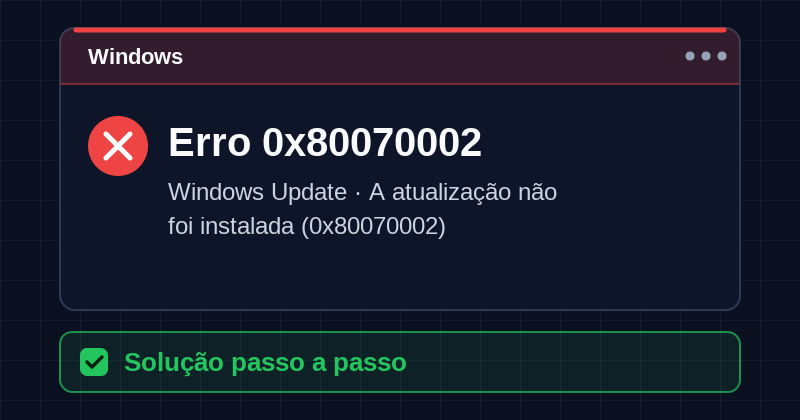
0x80070002 é o código do Windows para "arquivo não encontrado". O Windows Update baixou a atualização, mas na hora de instalar faltam arquivos: o download ficou pela metade, algo foi apagado da pasta temporária ou as informações do cache não batem mais.
Então a solução é fazer ele baixar tudo de novo, limpo.
Antes de tudo: hora e espaço
- Data e hora: Configurações → Hora e idioma → Data e hora → ative Definir horário automaticamente e clique em Sincronizar agora. Hora errada quebra as verificações de segurança dos downloads.
- Espaço: atualizações grandes precisam de 20 GB ou mais livres no C:. Se está apertado, siga nosso guia para liberar espaço no disco C:.
- Solução de problemas: Configurações → Sistema → Solução de problemas → Outros solucionadores → Windows Update → Executar.
Refaça o cache do Windows Update
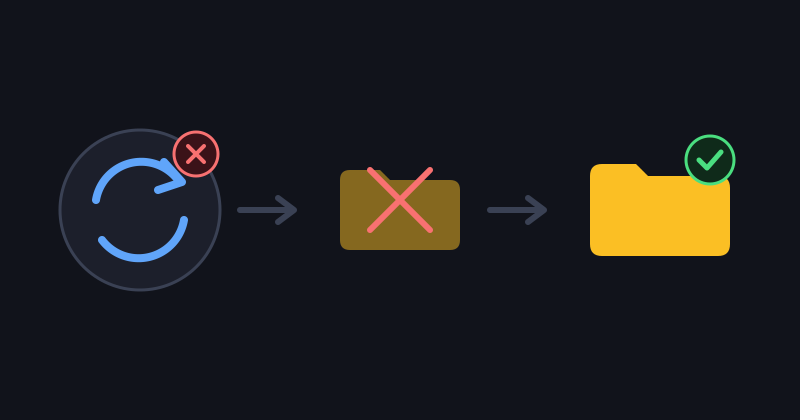
Abra o Prompt de Comando como administrador e digite, um por vez:
net stop wuauservnet stop bitsnet stop cryptsvcren C:\Windows\SoftwareDistribution SoftwareDistribution.oldren C:\Windows\System32\catroot2 catroot2.oldnet start cryptsvcnet start bitsnet start wuauserv
Reinicie e clique de novo em Verificar se há atualizações. A primeira verificação demora mais porque baixa tudo de novo.
Se algum ren der "Acesso negado", um serviço não parou. Repita o net stop correspondente ou reinicie em modo de segurança e faça lá.
Se continuar: repare e instale manualmente

- Repare o Windows:
DISM /Online /Cleanup-Image /RestoreHealthe depoissfc /scannow. - Anote o código KB da atualização que falha (aparece no Windows Update, por exemplo KB5030000).
- Procure esse KB no Catálogo do Microsoft Update (catalog.update.microsoft.com), baixe a versão para o seu Windows (x64 ou ARM64) e instale com dois cliques.
- Atualização de versão (por exemplo 23H2 → 24H2): use o Assistente de Instalação do Windows 11 no site da Microsoft.
Perguntas frequentes
Posso apagar a SoftwareDistribution.old?
Pode, quando as atualizações já estiverem funcionando. Ela só tem downloads antigos e histórico; o Windows não precisa dela.
Perco alguma coisa ao renomear a SoftwareDistribution?
Some o histórico que o Windows Update mostra, mas as atualizações já instaladas continuam instaladas.
E os erros 0x80070003 ou 0x80073712?
São parentes: também indicam arquivos ou caminhos faltando ou danificados. Os mesmos passos costumam resolver.
Se a atualização continuar falhando, diga o código KB dela pela página de contato.
Não resolveu?
Escreva para glitchfixesp@gmail.com com o modelo do seu aparelho, a mensagem de erro exata e o que você já tentou deste guia. Respondemos pessoalmente (em inglês ou espanhol) e, se o caso se repetir, ampliamos o guia com a nova solução.