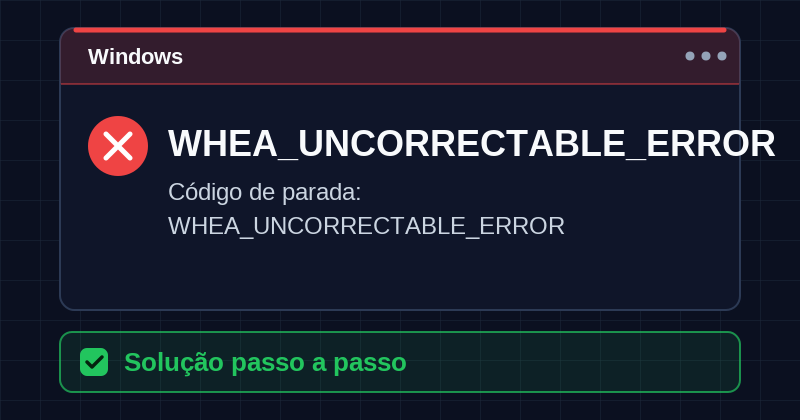
WHEA_UNCORRECTABLE_ERROR: o Visualizador de Eventos diz qual peça falha
Tela azul WHEA_UNCORRECTABLE_ERROR? É um erro de hardware, e o Visualizador de Eventos diz qual peça o relatou: processador, memória ou PCI Express. O que fazer conforme o componente: overclock, undervolt, XMP, BIOS, temperatura e fonte.
Abra o Visualizador de Eventos e procure os erros WHEA-Logger: eles mostram qual componente falhou. Na maioria dos casos a solução é tirar overclock, undervolt e XMP/EXPO (carregar os padrões na BIOS) e atualizar a BIOS. Se continuar, confira temperaturas e a fonte.
O que é
WHEA é a parte do Windows que recebe os avisos de erro do hardware. Se um componente informa um erro que não dá para corrigir, o Windows para para não corromper dados. Não é bug de programa: alguma peça ou o ajuste dela não está funcionando dentro dos limites.
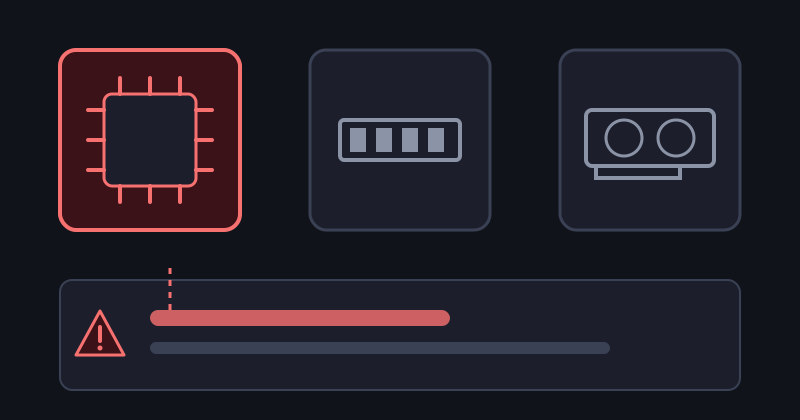
Veja qual componente relatou
- Botão direito no Iniciar → Visualizador de Eventos → Logs do Windows → Sistema.
- À direita, Filtrar Log Atual → em Fontes do evento marque WHEA-Logger.
- Abra os erros e leia o campo Component ou o texto: "Processor Core", "Cache Hierarchy", "Memory", "PCI Express Root Port"…
| Componente | Causas típicas | O que fazer |
|---|---|---|
| Processor Core / Cache Hierarchy | Overclock, undervolt ou Curve Optimizer agressivos demais; BIOS antiga; processador degradado | BIOS no padrão, atualizar a BIOS, conferir temperatura do processador |
| Memory / Bus Interconnect | XMP/EXPO instável, pente com defeito | Desativar o XMP, testar a RAM com o MemTest86 |
| PCI Express Root Port / Device | Placa de vídeo ou SSD NVMe, cabo riser, slot | Reencaixar placa de vídeo e SSD, atualizar firmware do SSD, colocar o PCIe em "Gen 3" na BIOS para testar |
Passo a passo, do mais provável ao menos
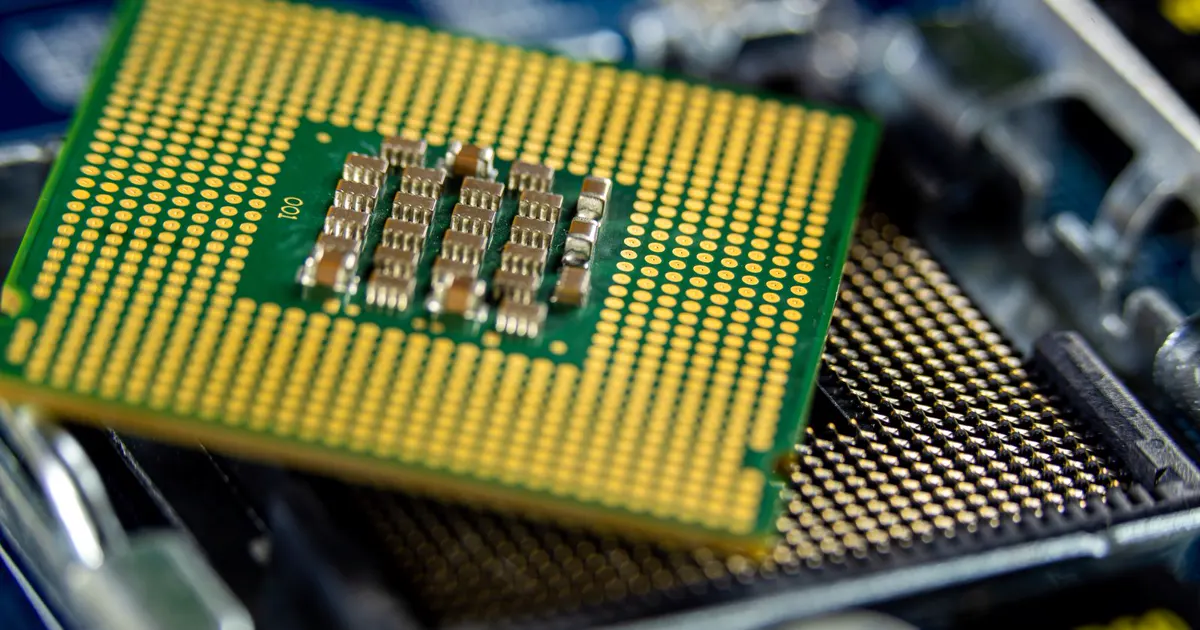
- BIOS no padrão: Load Optimized Defaults. Isso tira de uma vez overclock, undervolt, Curve Optimizer, PBO agressivo e XMP. Use o PC por alguns dias.
- Atualize a BIOS pelo site da placa-mãe. Em processadores Intel de 13ª e 14ª geração isso é importante: a Intel lançou microcódigos que corrigem tensões que causam esse erro.
- Driver do chipset da AMD ou Intel.
- Temperaturas com o HWiNFO: o processador não deveria ficar muito tempo no limite (95-100 °C) sob carga.
- Fonte: uma fonte velha ou no limite entrega tensões instáveis sob carga. Se puder, teste com outra.
- Se, com tudo no padrão de fábrica e a BIOS atualizada, ainda aparece e aponta o processador, ele pode estar degradado: acione a garantia.
Para outros códigos, veja o guia geral de tela azul.
Perguntas frequentes
Nunca fiz overclock, pode ser isso?
Pode. Muitas placas ligam por padrão ajustes "automáticos" agressivos (MCE, PBO, limites de potência sem teto) e o XMP. Carregar o padrão e atualizar a BIOS resolve muitos casos.
Pode ser problema de software?
Muito raramente. Um driver muito bugado poderia causar, mas se o registro aponta o processador ou a memória, a origem é o hardware ou os ajustes dele.
Meu processador quebrou?
Só se o erro continuar com tudo no padrão, BIOS atualizada, temperaturas boas e outra fonte. Antes disso, quase sempre é ajuste.
Se não entender o que o WHEA-Logger diz, copie o texto do erro pela página de contato.
Não resolveu?
Escreva para glitchfixesp@gmail.com com o modelo do seu aparelho, a mensagem de erro exata e o que você já tentou deste guia. Respondemos pessoalmente (em inglês ou espanhol) e, se o caso se repetir, ampliamos o guia com a nova solução.