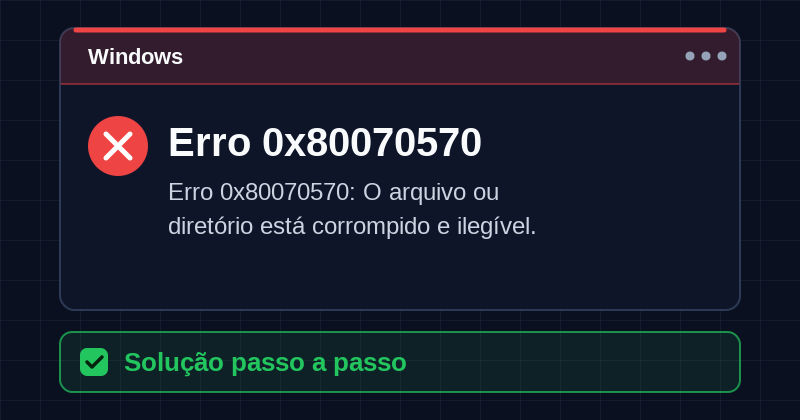
Erro 0x80070570: onde os dados se estragam?
O 0x80070570 aparece ao copiar arquivos, instalar o Windows ou atualizar. Os dados se estragam em um de 4 pontos: a origem, o cabo ou porta, a memória RAM ou o destino. Como testar cada um em ordem, com chkdsk, outro pendrive, Windows Update e o teste de memória.
O Windows leu um arquivo e os dados não batiam. Teste em ordem: baixe ou copie de novo o arquivo; troque para uma porta USB traseira e outro pendrive; rode chkdsk X: /f nos discos de origem e de destino. Se aparece em lugares diferentes sem motivo, teste a RAM: memória com defeito estraga os dados que passam por ela.
Os 4 pontos onde os dados se estragam
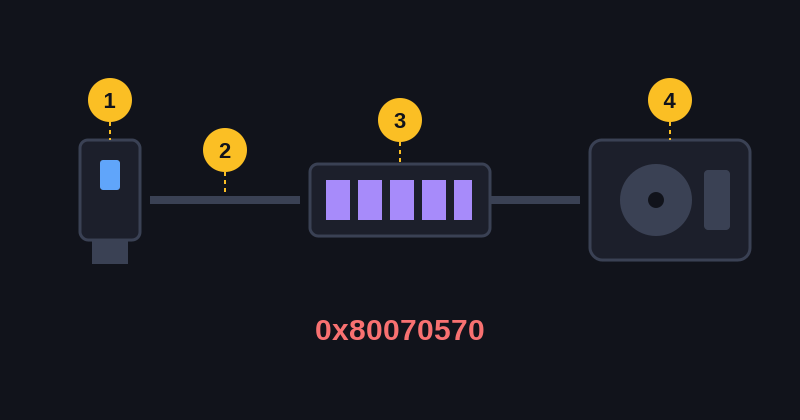
| Ponto | Pista | Teste |
|---|---|---|
| 1. Origem (pendrive, disco, download) | Falha sempre com o mesmo arquivo | Baixar ou copiar de novo; chkdsk na origem |
| 2. Cabo ou porta | Falha numa porta frontal ou num hub, não em outras | Porta traseira, outro cabo, sem hub |
| 3. Memória RAM | Falha com arquivos diferentes em lugares diferentes, às vezes com tela azul | Diagnóstico de memória |
| 4. Destino | Falha ao salvar num disco específico | chkdsk e SMART no destino; copiar para outro disco |
Ponto 1: a origem
- Downloads: baixe de novo, de preferência no cabo em vez do Wi-Fi. Se o site mostra um código SHA-256, compare: no PowerShell,
Get-FileHash arquivo.iso. - Pendrive ou disco: Prompt de Comando como administrador →
chkdsk E: /f(troque E pela letra).
Ponto 2: o cabo ou a porta
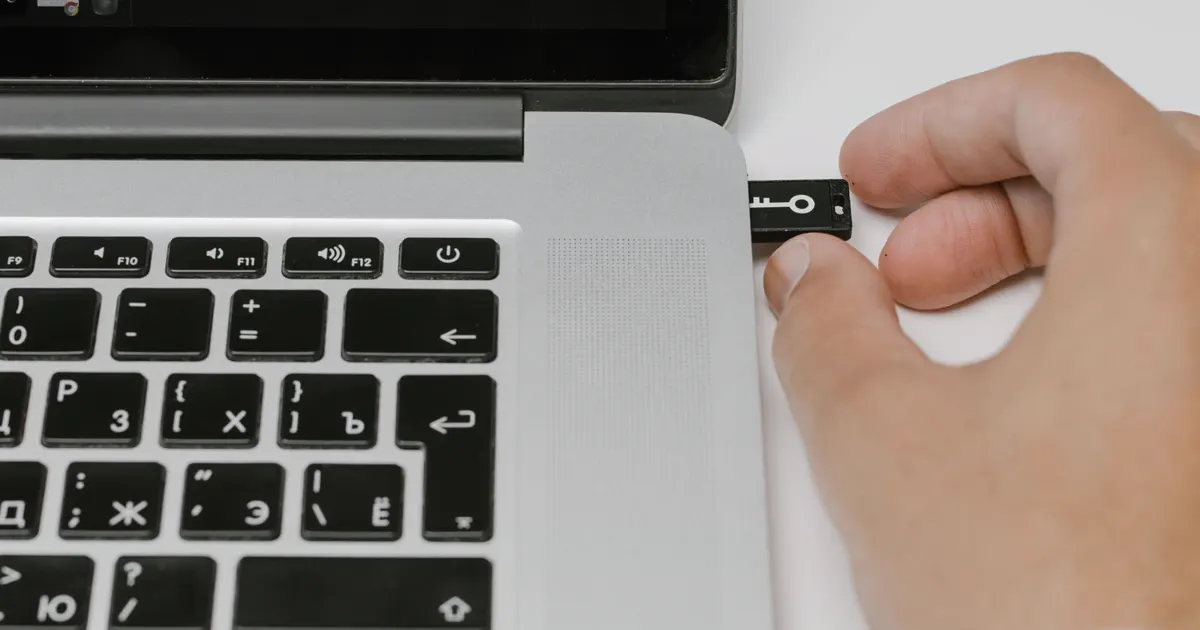
- Use uma porta traseira (direto na placa-mãe), sem hub nem extensão.
- Com HD externo, teste outro cabo: cabos USB gastos dão erro de leitura sem desconectar o disco.
- Se o HD externo some às vezes, veja HD externo não reconhecido.
Ponto 3: a memória RAM
- Pesquise Diagnóstico de Memória do Windows → Reiniciar agora e verificar.
- Se achar erros, ou se você também tem telas azuis, teste os pentes um por um: MEMORY_MANAGEMENT explica como.
- Se usa XMP/EXPO ou RAM com overclock, desative para testar.
Ponto 4: o destino
- Rode
chkdsk C: /f(roda ao reiniciar se for o disco do sistema). - Veja a saúde do disco com o CrystalDiskInfo (grátis): se aparecer "Cuidado" ou "Ruim", copie seus arquivos importantes já.
- Teste salvar em outro disco: se lá funcionar, o destino tem setores defeituosos.
Se aparece ao instalar o Windows ou no Windows Update
- Instalando o Windows pelo pendrive: crie o pendrive de novo com a Ferramenta de Criação de Mídia da Microsoft (ou Rufus com a ISO oficial), em outro pendrive e numa porta traseira. Se falhar na mesma porcentagem, teste a RAM.
- No Windows Update: reinicie os componentes e repare o sistema como em 0x80004005 (caso 1): renomear SoftwareDistribution, DISM e SFC.
Se o chkdsk acusar setores defeituosos ou o disco fizer barulho, pare os testes: copie primeiro o que importa para outro lugar.
Perguntas frequentes
Dá para recuperar o arquivo corrompido?
Se o original está bom em outro lugar, basta copiar de novo. Se a única cópia está num disco com setores defeituosos, programas como Recuva ou TestDisk podem salvar uma parte, mas nem sempre.
É a mesma coisa que 0x80004005?
Não. O 0x80004005 é um "erro não especificado"; o 0x80070570 diz claramente que os dados estão corrompidos ou ilegíveis.
Um pendrive novo pode dar esse erro?
Pode. Pendrives falsos que dizem ter mais capacidade do que têm corrompem os arquivos quando enchem. Teste com o H2testw.
Se o chkdsk ou o diagnóstico de memória der um resultado que você não entende, mande pela página de contato.
Não resolveu?
Escreva para glitchfixesp@gmail.com com o modelo do seu aparelho, a mensagem de erro exata e o que você já tentou deste guia. Respondemos pessoalmente (em inglês ou espanhol) e, se o caso se repetir, ampliamos o guia com a nova solução.