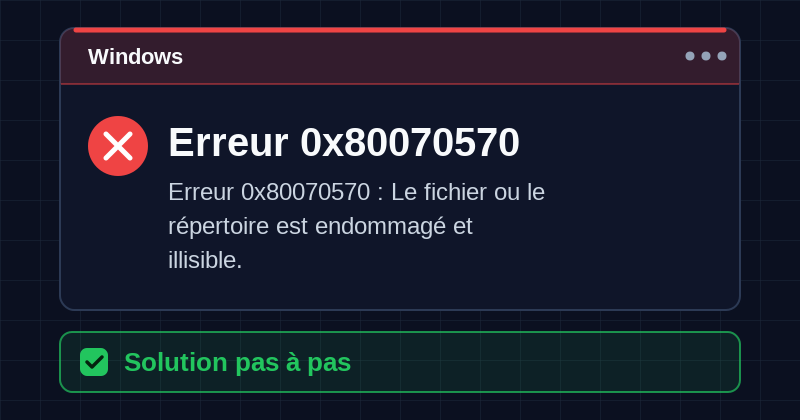
Erreur 0x80070570 : où les données s'abîment-elles ?
0x80070570 apparaît en copiant des fichiers, en installant Windows ou en mettant à jour. Les données s'abîment à l'un de 4 points : la source, le câble ou le port, la RAM ou la destination. Comment tester chacun dans l'ordre, avec chkdsk, une autre clé USB, Windows Update et le test mémoire.
Windows a lu un fichier et les données ne collaient pas. Testez dans l'ordre : retéléchargez ou recopiez le fichier ; passez sur un port USB arrière et une autre clé ; lancez chkdsk X: /f sur les disques source et destination. Si l'erreur apparaît à des endroits différents sans raison, testez la RAM : une mémoire défaillante abîme les données qui la traversent.
Les 4 points où les données s'abîment
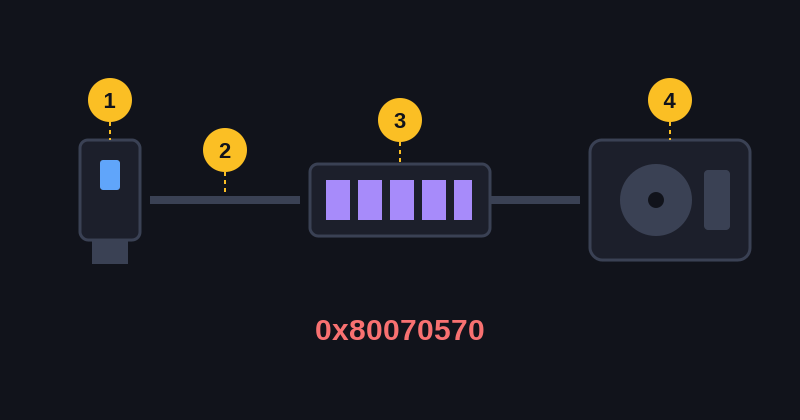
| Point | Indice | Test |
|---|---|---|
| 1. Source (clé, disque, téléchargement) | Échoue toujours avec le même fichier | Retélécharger ou recopier ; chkdsk sur la source |
| 2. Câble ou port | Échoue sur un port avant ou un hub, pas ailleurs | Port arrière, autre câble, sans hub |
| 3. RAM | Échoue avec des fichiers différents à des endroits différents, parfois avec écrans bleus | Diagnostic de mémoire |
| 4. Destination | Échoue en enregistrant sur un disque précis | chkdsk et SMART sur la destination ; copier vers un autre disque |
Point 1 : la source
- Téléchargements : retéléchargez, de préférence en Ethernet plutôt qu'en Wi-Fi. Si le site fournit une empreinte SHA-256, comparez-la : dans PowerShell,
Get-FileHash fichier.iso. - Clé ou disque : invite de commandes en administrateur →
chkdsk E: /f(remplacez E par sa lettre).
Point 2 : le câble ou le port
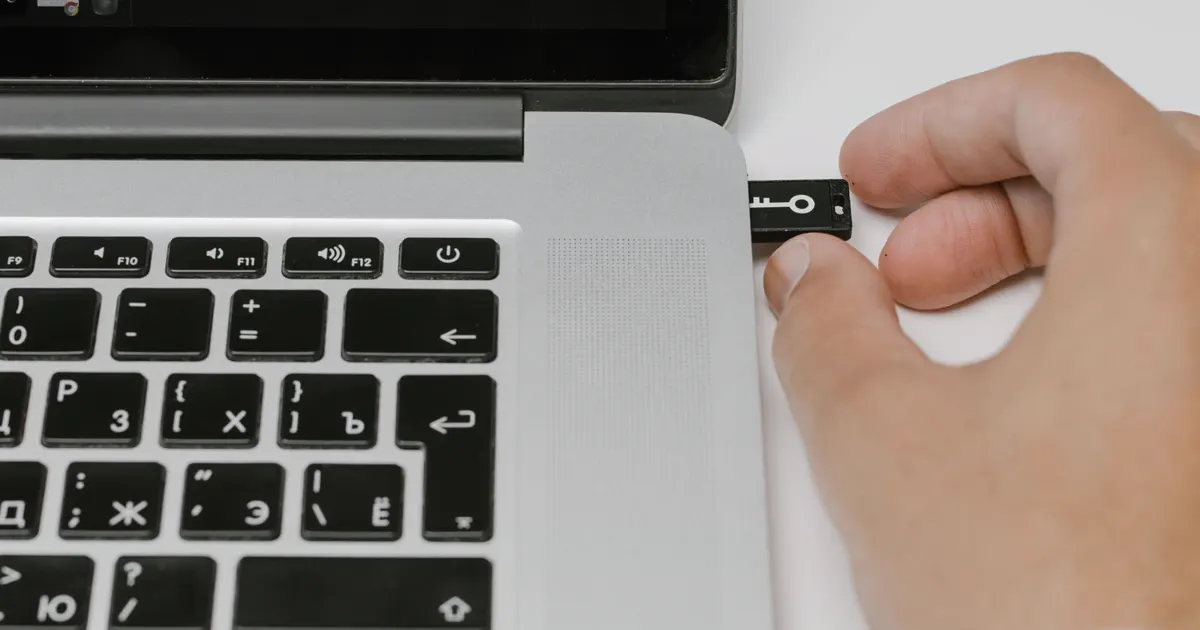
- Utilisez un port arrière (directement sur la carte mère), sans hub ni rallonge.
- Avec un disque externe, essayez un autre câble : les câbles USB usés provoquent des erreurs de lecture sans déconnecter le disque.
- Si le disque externe disparaît parfois, voyez disque externe non reconnu.
Point 3 : la RAM
- Cherchez Diagnostic de mémoire Windows → Redémarrer maintenant et rechercher les problèmes.
- S'il trouve des erreurs, ou si vous avez aussi des écrans bleus, testez les barrettes une à une : MEMORY_MANAGEMENT explique comment.
- Si vous utilisez XMP/EXPO ou une RAM overclockée, désactivez-le pour tester.
Point 4 : la destination
- Lancez
chkdsk C: /f(il s'exécute au redémarrage s'il s'agit du disque système). - Vérifiez la santé du disque avec CrystalDiskInfo (gratuit) : s'il affiche « Prudence » ou « Mauvais », copiez vos fichiers importants tout de suite.
- Essayez d'enregistrer sur un autre disque : si ça marche, la destination a des secteurs défectueux.
Si elle apparaît en installant Windows ou dans Windows Update
- Installation de Windows depuis une clé : recréez la clé avec l'outil de création de support de Microsoft (ou Rufus avec l'ISO officielle), sur une autre clé et un port arrière. Si ça échoue au même pourcentage, testez la RAM.
- Dans Windows Update : réinitialisez ses composants et réparez le système comme dans 0x80004005 (cas 1) : renommer SoftwareDistribution, DISM et SFC.
Si chkdsk signale des secteurs défectueux ou si le disque fait du bruit, arrêtez les tests : copiez d'abord l'essentiel ailleurs.
Questions fréquentes
Peut-on récupérer le fichier endommagé ?
Si l'original est intact ailleurs, il suffit de le recopier. Si la seule copie est sur un disque aux secteurs défectueux, des outils comme Recuva ou TestDisk peuvent en sauver une partie, pas toujours.
Est-ce la même chose que 0x80004005 ?
Non. 0x80004005 est une « erreur non spécifiée » ; 0x80070570 dit clairement que les données sont endommagées ou illisibles.
Une clé USB neuve peut-elle causer ça ?
Oui. Les fausses clés qui annoncent plus de capacité qu'elles n'en ont corrompent les fichiers une fois pleines. Vérifiez avec H2testw.
Si chkdsk ou le diagnostic de mémoire donne un résultat que vous ne comprenez pas, envoyez-le-nous via la page contact.
Toujours pas résolu ?
Écrivez-nous à glitchfixesp@gmail.com en indiquant le modèle de votre appareil, le message d'erreur exact et ce que vous avez déjà essayé dans ce guide. Nous répondons personnellement (en anglais ou en espagnol) et, si le problème revient souvent, nous ajoutons la nouvelle solution au guide.