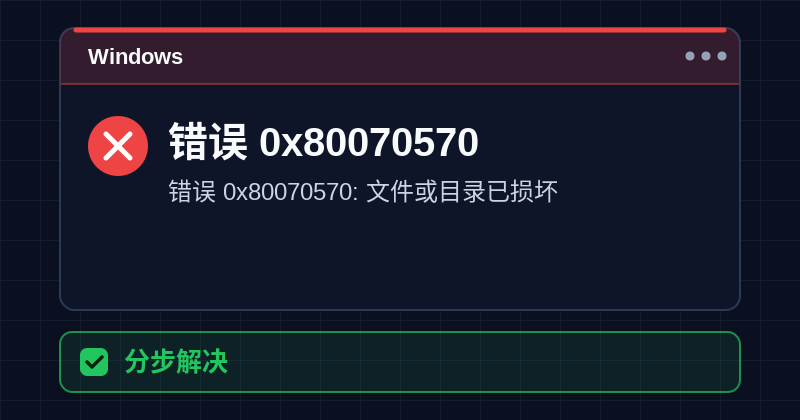
错误 0x80070570:数据是在哪里坏掉的?
复制文件、安装 Windows 或更新时出现 0x80070570。数据在 4 个环节之一被损坏:源、数据线或接口、内存或目标盘。如何按顺序逐个排查:chkdsk、换一个 U 盘、Windows 更新和内存诊断。
快速解答
Windows 读取文件时发现数据对不上。按顺序排查:重新下载或复制文件;改用机箱后面的 USB 接口和另一个 U 盘;对源盘和目标盘运行 chkdsk X: /f。如果在不同地方无缘无故出现,检查内存:坏内存会把经过它的数据弄坏。
数据可能坏掉的 4 个环节
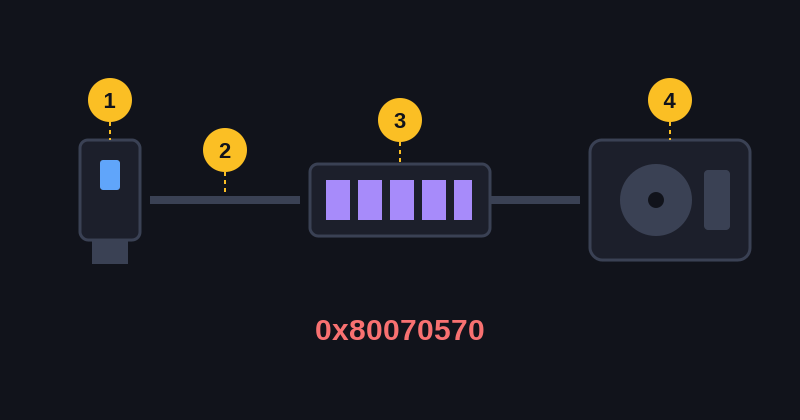
| 环节 | 线索 | 测试 |
|---|---|---|
| 1. 源(U 盘、硬盘、下载) | 总是同一个文件出错 | 重新下载或复制;对源盘运行 chkdsk |
| 2. 数据线或接口 | 在前置接口或集线器上出错,别处没事 | 后置接口、换线、不用集线器 |
| 3. 内存 | 不同文件、不同地方都会出错,有时还蓝屏 | 内存诊断 |
| 4. 目标盘 | 保存到某块盘时出错 | 对目标盘运行 chkdsk 并查看 SMART;复制到另一块盘 |
环节 1:源
- 下载:重新下载,最好用网线而不是 Wi-Fi。如果网站提供 SHA-256 校验值,就对比一下:在 PowerShell 里运行
Get-FileHash 文件.iso。 - U 盘或硬盘:以管理员身份打开命令提示符 →
chkdsk E: /f(把 E 换成对应盘符)。
环节 2:数据线或接口
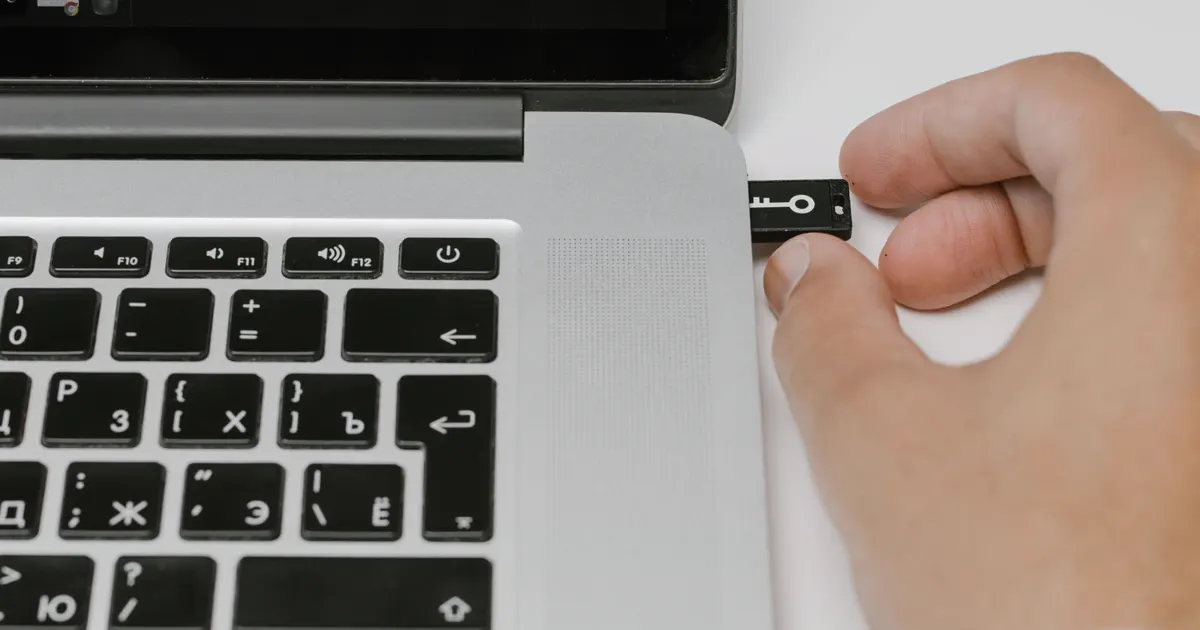
- 用机箱后面的接口(直接连主板),不要用集线器或延长线。
- 移动硬盘换一根线试试:用旧了的 USB 线会造成读取错误,但不一定会断开。
- 如果移动硬盘时不时消失,请看 移动硬盘无法识别。
环节 3:内存
- 搜索 Windows 内存诊断 → 立即重新启动并检查问题。
- 如果发现错误,或者你还遇到蓝屏,逐条测试内存:方法见 MEMORY_MANAGEMENT。
- 如果开了 XMP/EXPO 或内存超频,先关掉测试。
环节 4:目标盘
- 运行
chkdsk C: /f(系统盘会在重启时执行)。 - 用 CrystalDiskInfo(免费)查看硬盘健康:显示“警告”或“不良”的话,马上备份重要文件。
- 试着保存到另一块盘:如果那里没问题,就是目标盘有坏道。
在安装 Windows 或 Windows 更新时出现
- 用 U 盘装 Windows:用微软的媒体创建工具(或 Rufus 加官方 ISO)在另一个 U 盘上重新制作,插在后置接口。如果每次都在同一个百分比失败,就检查内存。
- Windows 更新:按 0x80004005(情况 1)的方法重置组件并修复系统:重命名 SoftwareDistribution、运行 DISM 和 SFC。
如果 chkdsk 报告坏扇区,或者硬盘有异响,先别继续测试:把重要文件复制到别处再说。
常见问题
损坏的文件能恢复吗?
如果别处还有完好的原件,重新复制就行。如果唯一的副本在有坏道的硬盘上,Recuva 或 TestDisk 之类的工具可能救回一部分,但不保证。
和 0x80004005 一样吗?
不一样。0x80004005 是“未指定的错误”;0x80070570 明确表示数据已损坏或无法读取。
新 U 盘也会出这个错吗?
会。号称容量比实际大的扩容盘,存满后会把文件弄坏。可以用 H2testw 检测。
如果 chkdsk 或内存诊断的结果看不懂,请通过联系我们发给我们。
问题仍未解决?
请发邮件至 glitchfixesp@gmail.com,写明你的设备型号、准确的错误信息,以及你已经尝试过本教程中的哪些步骤。我们会用英语或西班牙语亲自回复;如果同样的问题反复出现,我们会把新的解决方法补充进教程。