移动硬盘识别不了:根据显示状态来解决
移动硬盘在“此电脑”里不显示?打开磁盘管理,看看它显示成什么样:没有盘符、未分配、RAW、没有初始化,还是根本不出现。每种情况有不同的解决方法,想找回数据的话有些操作千万别做。
快速解答
右键开始按钮 → 磁盘管理,按容量找到你的硬盘。如果显示没有盘符,给它分配一个。如果显示 RAW、未分配或没有初始化,而里面有重要数据,千万不要格式化:先恢复文件。如果根本不出现,换线、换接口,插到机箱后面且不要经过集线器。
打开磁盘管理,看它显示成什么样
右键开始按钮 → 磁盘管理。按容量认出你的硬盘(例如“磁盘 2 — 931 GB”就是 1 TB 的硬盘)。

| 显示状态 | 含义 | 怎么办 |
|---|---|---|
| 分区正常但没有盘符 | Windows 认到了,但没分配盘符 | 分配盘符(见下文)。不会丢任何东西 |
| RAW | 文件系统损坏,或 Windows 读不懂(例如苹果电脑的格式) | 有数据就别格式化。先试 chkdsk 或数据恢复 |
| 未分配 | 没有分区(新硬盘,或分区表丢失) | 新硬盘:新建卷。原来有数据:先恢复 |
| 没有初始化 / “未知” | 新硬盘,或严重读取故障 | 新硬盘:初始化。原来有数据:不要初始化 |
| 根本不出现 | 没连到电脑:线、供电、硬盘盒或硬盘本身 | 看“如果根本不出现” |
如果没有盘符
- 右键分区 → 更改驱动器号和路径。
- 添加 → 选一个空闲盘符(例如 E:)→ 确定。
- 现在“此电脑”里就能看到了。
如果是 RAW、未分配或没有初始化
如果硬盘里有重要文件,不要格式化、不要初始化、不要新建卷:任何一个操作都会让数据更难恢复。
- 苹果电脑用过的硬盘:可能是 APFS 或 HFS+ 格式,Windows 读不了。数据没事:在 Mac 上打开即可。
- 有数据的 RAW:先试
chkdsk E: /f(有盘符的话改成对应盘符)。没有盘符或失败的话,用数据恢复软件把文件复制到另一块硬盘。 - 新硬盘:放心操作。没有初始化 → 右键 → 初始化磁盘(GPT)。未分配 → 右键 → 新建简单卷 → 如果还要在 Mac、电视或游戏机上用,格式化为 exFAT;只在 Windows 用就选 NTFS。
如果根本不出现
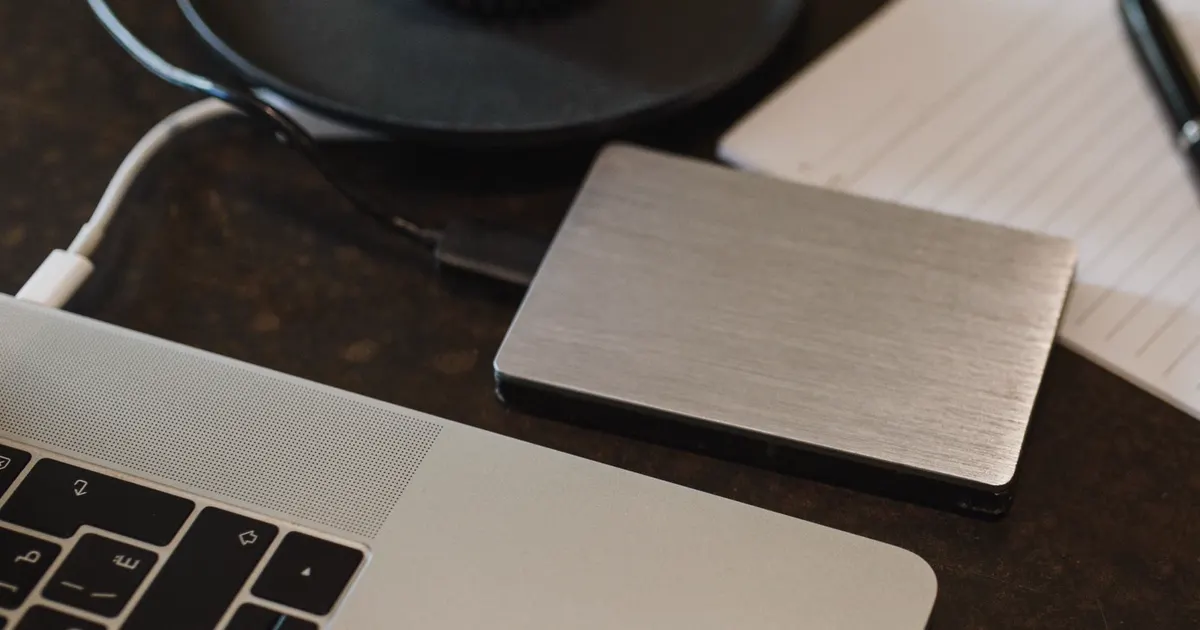
- 数据线:移动硬盘的线(Micro-USB 3.0 或 USB-C)很容易坏。换一根试试。
- 接口:台式机插到后面,不要用集线器或延长线。
- 供电:3.5 英寸(桌面式)硬盘需要接上它的电源适配器。
- 换台电脑:如果别的电脑也认不到,就是硬盘或硬盘盒坏了。
- 异响:如果有反复的咔哒声、蜂鸣声或者不转,立刻拔掉。继续使用会加重损坏。数据重要的话,交给专业数据恢复机构。
- 驱动:在设备管理器 → 磁盘驱动器中,如果它带有警告标记,卸载后重新插上。
常见问题
移动硬盘用什么格式?
要在 Windows、Mac、电视或游戏机上通用就选 exFAT;只在 Windows 用选 NTFS。FAT32 不支持超过 4 GB 的文件,只适合小容量盘或老设备。
插上后 Windows 提示要格式化,要格式化吗?
只有硬盘是空的或数据不重要时才格式化。如果有重要文件,点取消,按 RAW 的步骤处理。
可以把硬盘从盒子里拆出来测试吗?
可以,很多移动硬盘就是普通硬盘装在 USB 硬盘盒里。直接接到电脑或换个硬盘盒,就能判断是硬盘坏了还是盒子坏了,但可能会失去保修。
如果不确定磁盘管理里显示的是什么状态,请通过联系我们发来截图。
问题仍未解决?
请发邮件至 glitchfixesp@gmail.com,写明你的设备型号、准确的错误信息,以及你已经尝试过本教程中的哪些步骤。我们会用英语或西班牙语亲自回复;如果同样的问题反复出现,我们会把新的解决方法补充进教程。