Disco duro externo no reconocido: el arreglo según cómo aparece
¿El disco externo no sale en "Este equipo"? Abre Administración de discos y mira cómo aparece: sin letra, No asignado, RAW, No inicializado o ni siquiera aparece. Cada caso tiene su arreglo, y algunos no deben tocarse si quieres recuperar datos.
Haz clic derecho en Inicio → Administración de discos y busca tu disco por su tamaño. Si aparece sin letra, asígnale una. Si sale RAW, No asignado o No inicializado y tiene datos importantes, no lo formatees: recupera antes los archivos. Si no aparece, cambia cable y puerto, y conéctalo atrás sin hub.
Abre Administración de discos y mira cómo sale
Clic derecho en Inicio → Administración de discos. Identifica tu disco por el tamaño (por ejemplo, "Disco 2 — 931 GB" es un disco de 1 TB).

| Cómo aparece | Qué significa | Qué hacer |
|---|---|---|
| Partición sana pero sin letra | Windows lo ve pero no le ha dado letra | Asignar letra (abajo). No se pierde nada |
| RAW | El sistema de archivos está dañado o Windows no lo entiende (por ejemplo, formato de Mac) | No formatees si tiene datos. Prueba chkdsk o recuperación |
| No asignado | No hay partición (disco nuevo o tabla de particiones perdida) | Si es nuevo: crea un volumen. Si tenía datos: recupera primero |
| No inicializado / "Desconocido" | Disco nuevo o fallo grave de lectura | Si es nuevo: inicialízalo. Si tenía datos: no lo inicialices |
| No aparece | No llega al PC: cable, alimentación, caja USB o disco | Ve a "Si no aparece" |
Si sale sin letra
- Clic derecho sobre la partición → Cambiar la letra y rutas de acceso de unidad.
- Agregar → elige una letra libre (por ejemplo, E:) → Aceptar.
- Ya aparece en "Este equipo".
Si sale RAW, No asignado o No inicializado
Si el disco tenía archivos importantes, no lo formatees, no lo inicialices y no crees un volumen: cualquiera de esas acciones dificulta recuperar los datos.
- Disco de Mac: si lo usabas en un Mac, puede estar en formato APFS o HFS+, que Windows no lee. Los datos están bien: ábrelo en un Mac.
- RAW con datos: primero prueba
chkdsk E: /f(cambia la letra si la tiene). Si no la tiene o falla, usa un programa de recuperación de datos para copiar los archivos a otro disco. - Disco nuevo: sin miedo. No inicializado → clic derecho → Inicializar disco (GPT). No asignado → clic derecho → Nuevo volumen simple → formatéalo en exFAT si lo vas a usar también en Mac, TV o consola, o NTFS si solo es para Windows.
Si no aparece
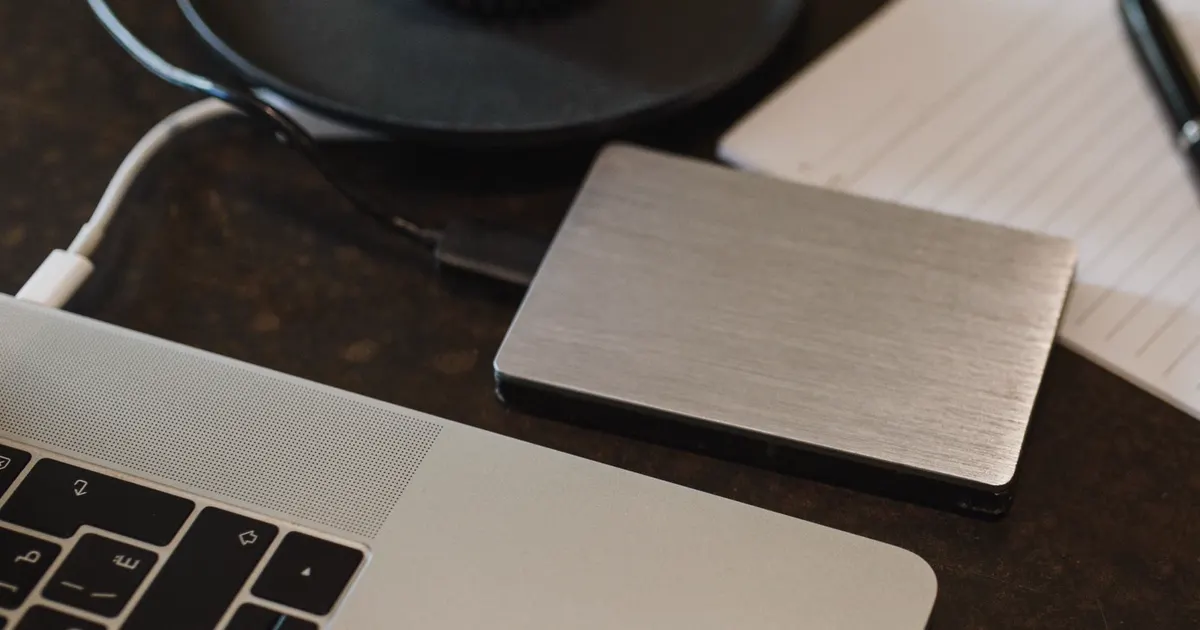
- Cable: los cables de discos externos (micro-USB 3.0 o USB-C) se estropean mucho. Prueba otro.
- Puerto: conéctalo atrás en un sobremesa, sin hub ni alargador.
- Alimentación: los discos de 3,5" (de sobremesa) necesitan su cargador conectado.
- Otro PC: si tampoco aparece, el fallo es del disco o de su caja USB.
- Ruidos: si hace clics repetidos, pitidos o no gira, desconéctalo. Seguir usándolo puede empeorar el daño. Si los datos importan, llévalo a un servicio de recuperación.
- Driver: en Administrador de dispositivos → Unidades de disco, si aparece con un aviso, desinstálalo y vuelve a conectarlo.
Preguntas frecuentes
¿Qué formato uso para el disco externo?
exFAT si lo vas a usar en Windows, Mac, televisores o consolas. NTFS si solo es para Windows. FAT32 solo para discos pequeños o aparatos antiguos, porque no admite archivos de más de 4 GB.
Windows me pide formatear el disco al conectarlo, ¿lo hago?
Solo si está vacío o no te importan los datos. Si tiene archivos importantes, pulsa Cancelar y sigue los pasos de RAW.
¿Se puede sacar el disco de la caja para probarlo?
Sí, muchos discos externos son un disco normal dentro de una caja USB. Conectarlo directo a un PC o a otra caja ayuda a saber si falla el disco o la caja, pero puede anular la garantía.
Si no sabes qué estado te muestra Administración de discos, mándanos una captura desde la página de contacto.
¿No se ha solucionado?
Escríbenos a glitchfixesp@gmail.com con el modelo de tu equipo, el mensaje de error exacto y lo que ya has probado de esta guía. Respondemos personalmente y, si el caso se repite, ampliamos la guía con la nueva solución.