Disque dur externe non reconnu : la solution selon son état
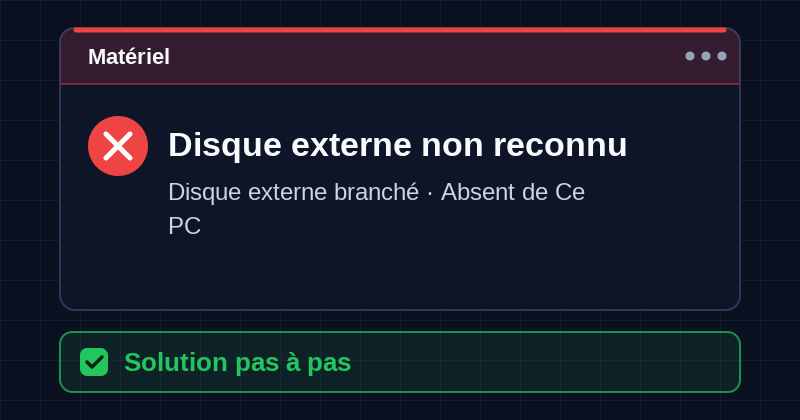
Le disque externe n'apparaît pas dans « Ce PC » ? Ouvrez la Gestion des disques et regardez comment il apparaît : sans lettre, Non alloué, RAW, Non initialisé ou absent. Chaque cas a sa solution, et certains ne doivent pas être touchés si vous voulez récupérer vos données.
Clic droit sur Démarrer → Gestion des disques et repérez votre disque par sa taille. S'il apparaît sans lettre, attribuez-lui-en une. S'il est RAW, Non alloué ou Non initialisé et contient des données importantes, ne le formatez pas : récupérez d'abord les fichiers. S'il n'apparaît pas, changez câble et port, et branchez-le à l'arrière sans hub.
Ouvrez la Gestion des disques et regardez son état
Clic droit sur Démarrer → Gestion des disques. Identifiez votre disque par sa taille (par exemple « Disque 2 — 931 Go » est un disque de 1 To).

| Comment il apparaît | Ce que ça veut dire | Que faire |
|---|---|---|
| Partition saine mais sans lettre | Windows le voit mais ne lui a pas donné de lettre | Attribuer une lettre (ci-dessous). Rien n'est perdu |
| RAW | Système de fichiers abîmé ou illisible pour Windows (par exemple format Mac) | Ne formatez pas s'il contient des données. Essayez chkdsk ou une récupération |
| Non alloué | Pas de partition (disque neuf ou table de partitions perdue) | S'il est neuf : créez un volume. S'il avait des données : récupérez d'abord |
| Non initialisé / « Inconnu » | Disque neuf ou grave erreur de lecture | S'il est neuf : initialisez-le. S'il avait des données : ne l'initialisez pas |
| N'apparaît pas | Il n'arrive pas au PC : câble, alimentation, boîtier USB ou disque | Voir « S'il n'apparaît pas » |
S'il n'a pas de lettre
- Clic droit sur la partition → Modifier la lettre de lecteur et les chemins d'accès.
- Ajouter → choisissez une lettre libre (par exemple E:) → OK.
- Il apparaît maintenant dans « Ce PC ».
S'il est RAW, Non alloué ou Non initialisé
Si le disque contenait des fichiers importants, ne le formatez pas, ne l'initialisez pas et ne créez pas de volume : chacune de ces actions complique la récupération des données.
- Disque de Mac : si vous l'utilisiez sur un Mac, il est peut-être en APFS ou HFS+, illisible pour Windows. Les données sont intactes : ouvrez-le sur un Mac.
- RAW avec données : essayez d'abord
chkdsk E: /f(adaptez la lettre s'il en a une). S'il n'en a pas ou que ça échoue, utilisez un logiciel de récupération pour copier les fichiers vers un autre disque. - Disque neuf : sans crainte. Non initialisé → clic droit → Initialiser le disque (GPT). Non alloué → clic droit → Nouveau volume simple → formatez en exFAT si vous l'utiliserez aussi sur Mac, TV ou console, ou en NTFS si c'est seulement pour Windows.
S'il n'apparaît pas
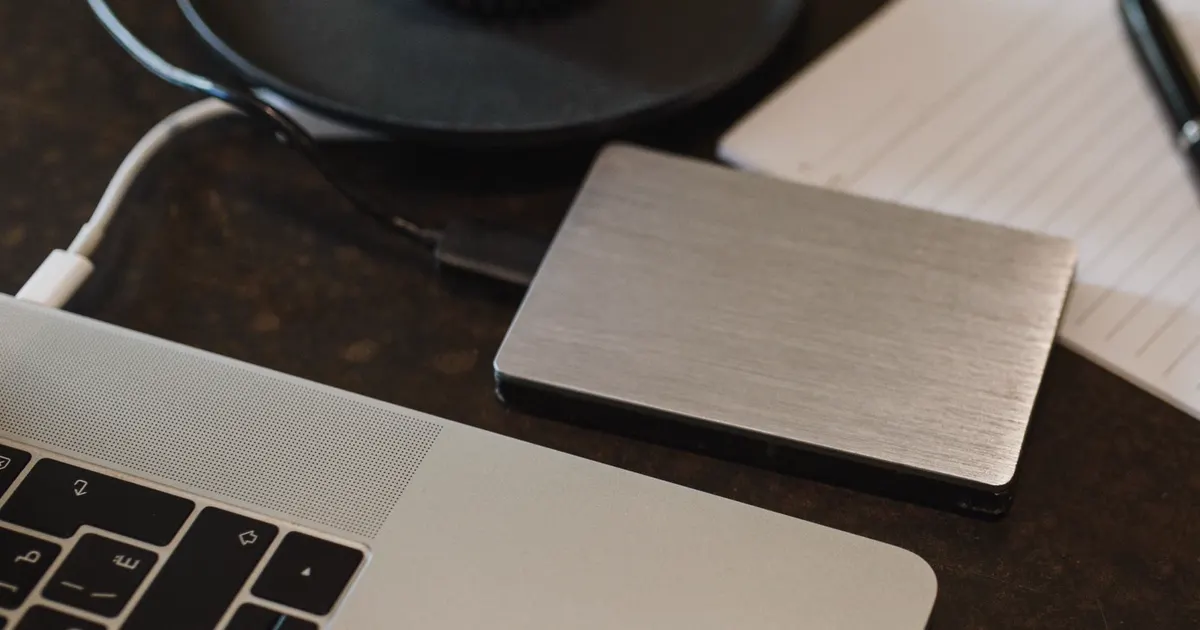
- Câble : les câbles de disques externes (micro-USB 3.0 ou USB-C) s'abîment beaucoup. Essayez-en un autre.
- Port : sur un PC fixe, branchez-le à l'arrière, sans hub ni rallonge.
- Alimentation : les disques 3,5" (de bureau) ont besoin de leur bloc d'alimentation.
- Autre PC : s'il n'apparaît pas non plus, le disque ou son boîtier USB est en panne.
- Bruits : s'il fait des clics répétés, bipe ou ne tourne pas, débranchez-le. Continuer peut aggraver les dégâts. Si les données comptent, confiez-le à un service de récupération.
- Pilote : dans le Gestionnaire de périphériques → Lecteurs de disque, s'il a un avertissement, désinstallez-le et rebranchez-le.
Questions fréquentes
Quel format choisir pour le disque externe ?
exFAT si vous l'utilisez sous Windows, Mac, téléviseurs ou consoles. NTFS si c'est seulement pour Windows. FAT32 seulement pour les petits disques ou appareils anciens, car il n'accepte pas les fichiers de plus de 4 Go.
Windows me demande de formater le disque en le branchant, je le fais ?
Seulement s'il est vide ou si les données vous sont égales. S'il contient des fichiers importants, cliquez sur Annuler et suivez les étapes RAW.
Peut-on sortir le disque de son boîtier pour le tester ?
Oui, beaucoup de disques externes sont un disque normal dans un boîtier USB. Le brancher directement sur un PC ou dans un autre boîtier permet de savoir si c'est le disque ou le boîtier qui lâche, mais cela peut annuler la garantie.
Si vous ne savez pas quel état affiche la Gestion des disques, envoyez-nous une capture via la page contact.
Toujours pas résolu ?
Écrivez-nous à glitchfixesp@gmail.com en indiquant le modèle de votre appareil, le message d'erreur exact et ce que vous avez déjà essayé dans ce guide. Nous répondons personnellement (en anglais ou en espagnol) et, si le problème revient souvent, nous ajoutons la nouvelle solution au guide.