Le PC ne s'allume pas : diagnostic selon ce qu'il fait à l'appui du bouton
Vous appuyez sur le bouton et le PC ne fait rien, démarre une seconde puis s'éteint, ou les ventilateurs tournent sans image ? Chaque symptôme pointe une pièce différente : alimentation, bouton, connecteurs, RAM, CMOS ou carte graphique. Diagnostic étape par étape.
Coupez l'interrupteur arrière de l'alimentation, débranchez et maintenez le bouton d'allumage 30 secondes. Rebranchez avec seulement l'écran et le clavier. Ensuite, selon le symptôme : s'il ne fait rien, vérifiez alimentation, prise et bouton ; s'il démarre puis s'éteint, le connecteur 8 broches du processeur et la RAM ; s'il tourne sans image, le câble de l'écran, la RAM et un effacement du CMOS.
Que se passe-t-il exactement quand vous appuyez ?
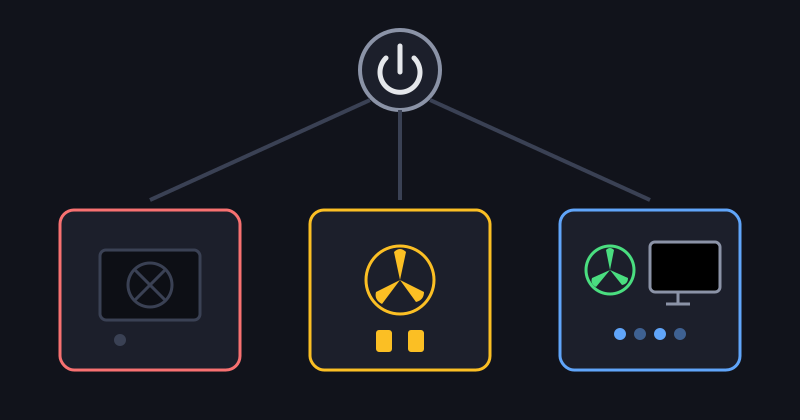
| Ce que vous voyez | Principaux suspects | Allez à |
|---|---|---|
| Rien : ni lumière, ni ventilateur, ni bruit | Prise, interrupteur de l'alimentation, alimentation, bouton du boîtier | « S'il ne fait rien » |
| Il démarre une seconde (les ventilateurs tournent) puis s'éteint | Connecteur CPU, court-circuit, RAM, alimentation faible | « S'il démarre puis s'éteint » |
| Ventilateurs et lumières marchent, mais l'écran affiche « Pas de signal » | Câble de l'écran, RAM, carte graphique, BIOS | « S'il tourne sans image » |
D'abord : déchargez l'électricité résiduelle
- Coupez l'interrupteur de l'alimentation (derrière, près du câble, position « O »).
- Débranchez le câble du secteur.
- Maintenez le bouton d'allumage du boîtier 30 secondes.
- Débranchez tout sauf l'écran et le clavier (USB, disques externes, casque).
- Rebranchez, mettez l'interrupteur sur « I » et essayez.
Ça paraît trop simple, mais après une coupure de courant ou un orage, la protection de l'alimentation reste bloquée et ceci la libère.
S'il ne fait rien
- Prise et multiprise : branchez une lampe au même endroit. Beaucoup de multiprises avec interrupteur ou parafoudre lâchent sans prévenir.
- Câble de l'alimentation : échangez-le avec celui de l'écran (souvent identiques) pour l'écarter.
- Bouton du boîtier : sur la carte mère, repérez les broches du panneau avant (marquées PWR_SW ou PWR). Retirez ce câble et touchez brièvement les deux broches avec un tournevis. S'il démarre, le bouton ou son câble est cassé.
- Y a-t-il une lumière sur la carte ? Beaucoup de cartes mères ont un voyant allumé même PC éteint. Sans aucune lumière avec l'interrupteur sur « I », l'alimentation est la suspecte principale.
S'il démarre puis s'éteint
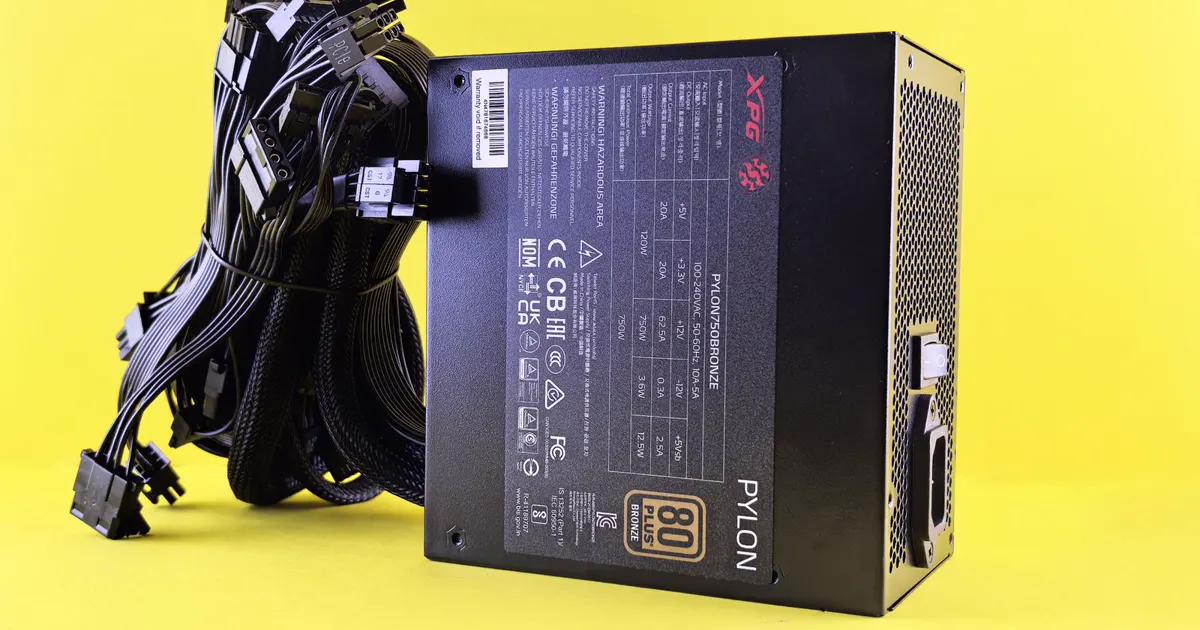
- Connecteur CPU (8 broches, en haut à gauche de la carte) : absent ou mal enfoncé, le PC démarre un instant puis s'éteint. C'est l'oubli numéro un sur un PC fraîchement monté.
- Connecteur 24 broches : retirez-le et renfoncez-le jusqu'au clic du clip.
- Court-circuit : si vous venez de monter ou déplacer des pièces, vérifiez qu'aucune vis ne traîne sous la carte et qu'aucun câble ne frotte.
- RAM : laissez une seule barrette dans l'emplacement indiqué par le manuel (souvent le deuxième depuis le processeur), puis changez de barrette.
- Alimentation insuffisante ou abîmée : si le PC s'éteint au démarrage ou au lancement d'un jeu, elle ne fournit peut-être pas ce que demande la carte graphique.
S'il tourne sans image
- Câble de l'écran sur la carte graphique, pas sur la carte mère. Vérifiez l'entrée de l'écran et essayez un autre câble.
- Attendez 1-2 minutes : après un changement de RAM ou une mise à jour du BIOS, le premier démarrage « entraîne » la mémoire et l'écran reste noir un moment.
- Voyants de diagnostic de la carte mère (EZ Debug, Q-LED) : quatre LED près du connecteur 24 broches marquées CPU, DRAM, VGA et BOOT. Celle qui reste allumée indique la pièce :
- CPU : processeur ou son connecteur 8 broches.
- DRAM : mémoire : remettez-la en place, testez une seule barrette.
- VGA : carte graphique : vérifiez ses câbles d'alimentation et qu'elle est bien enfoncée.
- BOOT : il ne trouve pas le disque avec Windows.
- Effacez le CMOS : PC débranché, retirez la pile bouton de la carte mère 5 minutes puis remettez-la, ou utilisez le cavalier CLR_CMOS indiqué dans le manuel. Le BIOS revient aux réglages d'usine si un réglage (overclock, XMP) empêche le démarrage.
Quand soupçonner l'alimentation
- Elle sent le brûlé ou a fait « clac » en lâchant.
- Le PC s'éteint dans les jeux exigeants mais pas sur le bureau.
- Elle a de nombreuses années ou c'est un modèle générique sans marque ni certification 80 PLUS.
N'ouvrez jamais une alimentation : ses condensateurs gardent une charge dangereuse même débranchée. En cas de doute, testez avec une autre alimentation ou confiez-la à un technicien.
Questions fréquentes
Effacer le CMOS fait-il perdre quelque chose ?
Aucun fichier. Seuls les réglages du BIOS reviennent à l'usine : il faudra réactiver le profil XMP/EXPO de la RAM et vérifier la date et l'ordre de démarrage.
Le PC ne s'allume plus après un orage, que s'est-il passé ?
Le plus souvent, la protection de l'alimentation s'est déclenchée (la décharge de 30 secondes règle ça). Sinon, l'alimentation a peut-être grillé en protégeant le reste.
Et si c'est un portable ?
Retirez le chargeur, maintenez le bouton d'allumage 30 à 60 secondes et essayez avec seulement le chargeur. S'il y a un petit trou « reset » dessous, appuyez avec un trombone.
Si votre carte mère a des voyants de diagnostic, dites-nous lequel reste allumé via la page contact et nous vous dirons quelle pièce vérifier.
Toujours pas résolu ?
Écrivez-nous à glitchfixesp@gmail.com en indiquant le modèle de votre appareil, le message d'erreur exact et ce que vous avez déjà essayé dans ce guide. Nous répondons personnellement (en anglais ou en espagnol) et, si le problème revient souvent, nous ajoutons la nouvelle solution au guide.