PC が起動しない:ボタンを押したときの動きで診断する
電源ボタンを押しても何も起きない、一瞬動いてすぐ切れる、ファンは回るが画面が映らない?症状ごとに疑うパーツが違います:電源ユニット、ボタン、コネクター、メモリ、CMOS、グラフィックボード。手順を追って診断します。
電源ユニット背面のスイッチを切り、コンセントを抜いて、電源ボタンを 30 秒押し続けます。モニターとキーボードだけをつないで戻します。そのあと症状別に:まったく反応しないなら電源ユニット、コンセント、ボタン。起動してすぐ切れるなら CPU 用 8 ピンとメモリ。回るのに映らないならモニターケーブル、メモリ、CMOS クリアを確認します。
ボタンを押したとき、何が起きる?
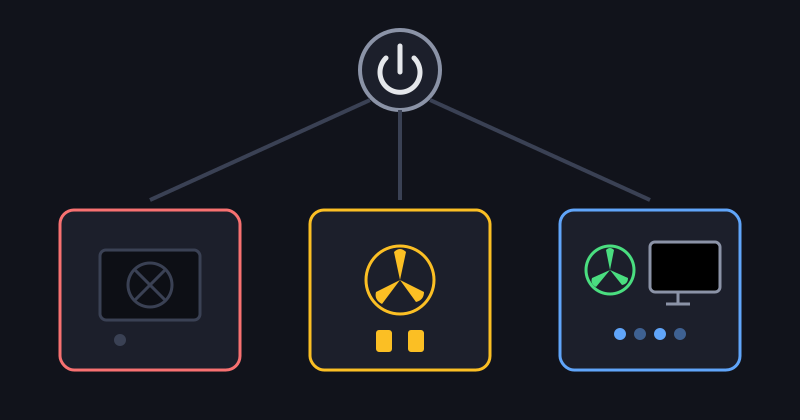
| 見えること | 主に疑うもの | 読むところ |
|---|---|---|
| 何もない:光らない、ファンも音もない | コンセント、電源ユニットのスイッチ、電源ユニット、ケースのボタン | 「まったく反応しない場合」 |
| 一瞬(ファンが回って)起動し、すぐ切れる | CPU 用コネクター、ショート、メモリ、電源不足 | 「起動してすぐ切れる場合」 |
| ファンもランプも動くが、モニターは「信号なし」 | モニターケーブル、メモリ、グラフィックボード、BIOS | 「回るのに映らない場合」 |
まず:残っている電気を抜く
- 電源ユニットのスイッチ(背面、ケーブルの横、「O」の位置)を切ります。
- コンセントからケーブルを抜きます。
- ケースの電源ボタンを 30 秒押し続けます。
- モニターとキーボード以外(USB 機器、外付けドライブ、ヘッドホン)を外します。
- コンセントを差し、スイッチを「I」にして試します。
簡単すぎるようですが、停電や落雷のあと電源ユニットの保護回路が止まったままになることがあり、これで解除されます。
まったく反応しない場合
- コンセントと電源タップ:同じ場所に照明などをつないで確認します。スイッチ付きや雷ガード付きのタップは、気づかないうちに壊れていることがよくあります。
- 電源ケーブル:モニターのケーブル(たいてい同じ形)と入れ替えて確かめます。
- ケースのボタン:マザーボードのフロントパネル用ピン(PWR_SW や PWR と表示)を探します。そのケーブルを外し、2 本のピンをドライバーで一瞬つなぎます。起動すれば、ボタンかそのケーブルの故障です。
- 基板のランプは点く?多くのマザーボードには、PC が切れていても点く LED があります。スイッチを「I」にしてもまったく光らないなら、電源ユニットが最も疑わしいです。
起動してすぐ切れる場合
- CPU 用コネクター(8 ピン、基板の左上):挿していない・緩んでいると、一瞬起動してすぐ切れます。組み立てたばかりの PC で一番多い挿し忘れです。
- 24 ピンコネクター:一度抜き、ツメがカチッというまで挿し直します。
- ショート:組み立てやパーツ交換の直後なら、基板の下にネジが落ちていないか、ケーブルが当たっていないか確認します。
- メモリ:マニュアル指定のスロット(多くは CPU から 2 番目)に 1 枚だけ挿して試し、次にもう 1 枚に替えます。
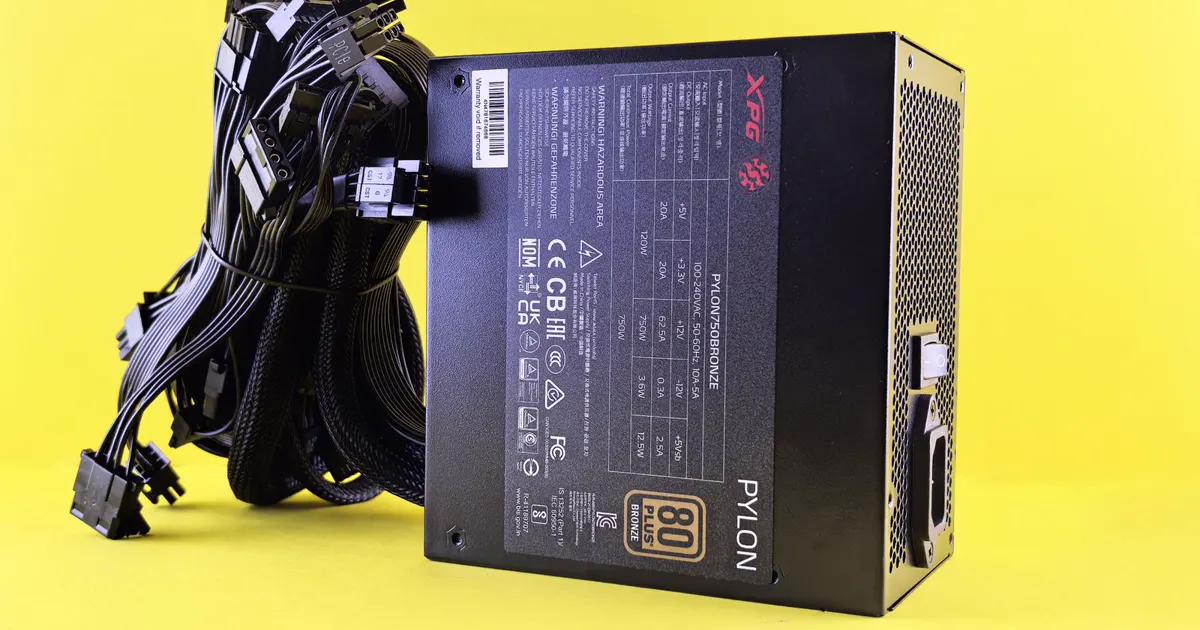
- 電源の容量不足・故障:起動時やゲーム開始時に切れるなら、グラフィックボードが必要とする電力を出せていない可能性があります。
回るのに映らない場合
- モニターケーブルはグラフィックボードに挿します(マザーボードではなく)。モニターの入力を確認し、別のケーブルも試します。
- 1〜2 分待つ:メモリ交換や BIOS 更新の直後は、最初の起動でメモリの「トレーニング」が行われ、しばらく画面が黒いままです。
- マザーボードの診断 LED(EZ Debug、Q-LED など):24 ピンコネクターの近くにある CPU、DRAM、VGA、BOOT の 4 つの LED です。点いたままのものが原因のパーツを示します。
- CPU:CPU、またはその 8 ピンコネクター。
- DRAM:メモリ。挿し直し、1 枚だけで試します。
- VGA:グラフィックボード。補助電源ケーブルと、しっかり挿さっているかを確認します。
- BOOT:Windows の入ったドライブが見つかりません。
- CMOS クリア:コンセントを抜いた状態で、マザーボードのボタン電池を 5 分外して戻すか、マニュアルに書かれた CLR_CMOS ジャンパーを使います。オーバークロックや XMP などの設定で起動しなくなった場合、BIOS が初期設定に戻ります。
電源ユニットを疑うべきとき
- 焦げたにおいがする、または壊れたときに「カチッ」と音がした。
- デスクトップでは平気なのに、重いゲームで電源が落ちる。
- 何年も使っている、またはメーカー不明で 80 PLUS 認証もない安物。
電源ユニットは絶対に分解しないでください。コンセントを抜いても、コンデンサーに危険な電気が残っています。疑わしいときは、別の電源ユニットで試すか、専門の店に任せましょう。
よくある質問
CMOS クリアで何か失う?
ファイルは消えません。BIOS の設定が初期状態に戻るだけです。メモリの XMP/EXPO プロファイルを有効にし直し、日付と起動順を確認しましょう。
雷のあと PC が起動しなくなったのはなぜ?
多いのは電源ユニットの保護回路が働いたケースで、30 秒の放電で直ります。直らなければ、ほかのパーツを守って電源ユニットが壊れた可能性があります。
ノート PC の場合は?
AC アダプターを外し、電源ボタンを 30〜60 秒押し続けてから、アダプターだけつないで試します。底面に小さな「リセット」穴があれば、クリップで押します。
マザーボードに診断 LED があれば、どれが点いたままかをお問い合わせから教えてください。確認すべきパーツをお伝えします。
まだ解決しませんか?
glitchfixesp@gmail.com まで、お使いの機器の型番、正確なエラーメッセージ、このガイドで試したことをお送りください。英語またはスペイン語で個別に回答し、同じ相談が多い場合は新しい解決策をガイドに追加します。