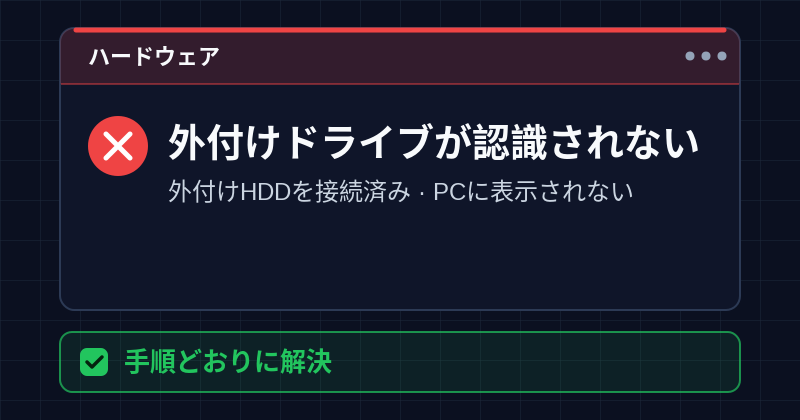
外付けハードディスクが認識されない:表示のされ方で直し方を決める
外付けドライブが「PC」に表示されない?ディスクの管理を開き、どう表示されているかを確認します:ドライブ文字なし、未割り当て、RAW、初期化されていません、そもそも表示されない。ケースごとに対処が違い、データを取り戻したいなら触ってはいけないものもあります。
スタートを右クリック → ディスクの管理を開き、容量でドライブを探します。ドライブ文字がないなら割り当てます。RAW、未割り当て、初期化されていませんと表示され、大事なデータが入っているなら、フォーマットしないでください。先にファイルを救出します。表示されないなら、ケーブルとポートを替え、ハブを使わず背面に挿します。
ディスクの管理を開いて、表示を確認する
スタートを右クリック → ディスクの管理。容量でドライブを見分けます(例:「ディスク 2 — 931 GB」は 1 TB のドライブ)。
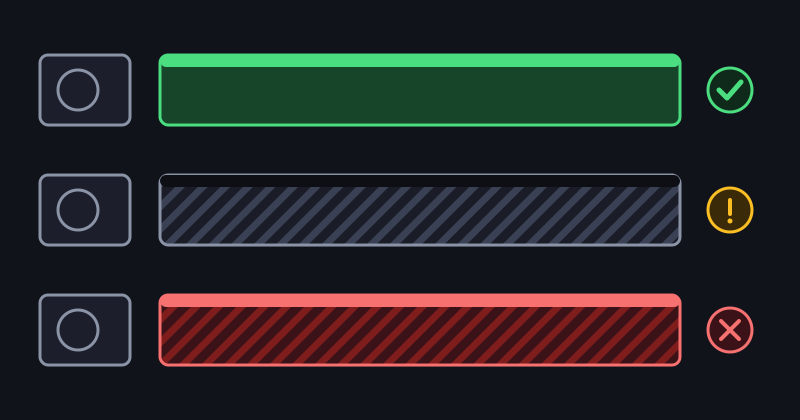
| 表示 | 意味 | どうするか |
|---|---|---|
| 正常なパーティションだがドライブ文字なし | Windows は認識しているが、文字が割り当てられていない | ドライブ文字を割り当てる(下記)。何も失われません |
| RAW | ファイルシステムが壊れているか、Windows が読めない形式(例:Mac 用) | データがあるならフォーマットしない。chkdsk か復旧を試す |
| 未割り当て | パーティションがない(新品、またはパーティション情報の消失) | 新品ならボリュームを作成。データがあったなら先に復旧 |
| 初期化されていません/「不明」 | 新品、または深刻な読み取りエラー | 新品なら初期化。データがあったなら初期化しない |
| 表示されない | PC まで届いていない:ケーブル、電源、USB ケース、ドライブ | 「表示されない場合」へ |
ドライブ文字がない場合
- パーティションを右クリック → ドライブ文字とパスの変更。
- 追加 → 空いている文字(例:E:)を選び → OK。
- 「PC」に表示されるようになります。
RAW、未割り当て、初期化されていませんの場合
大事なファイルが入っていたなら、フォーマット、初期化、ボリュームの作成はしないでください。どれを行ってもデータの復旧が難しくなります。
- Mac で使っていたドライブ:APFS や HFS+ 形式の場合、Windows では読めません。データは無事なので、Mac で開いてください。
- データのある RAW:まず
chkdsk E: /f(文字があれば合わせる)を試します。文字がない、または失敗するなら、データ復旧ソフトで別のドライブにファイルをコピーします。 - 新品のドライブ:心配いりません。初期化されていません → 右クリック → ディスクの初期化(GPT)。未割り当て → 右クリック → 新しいシンプル ボリューム → Mac、テレビ、ゲーム機でも使うなら exFAT、Windows だけなら NTFS でフォーマットします。
表示されない場合
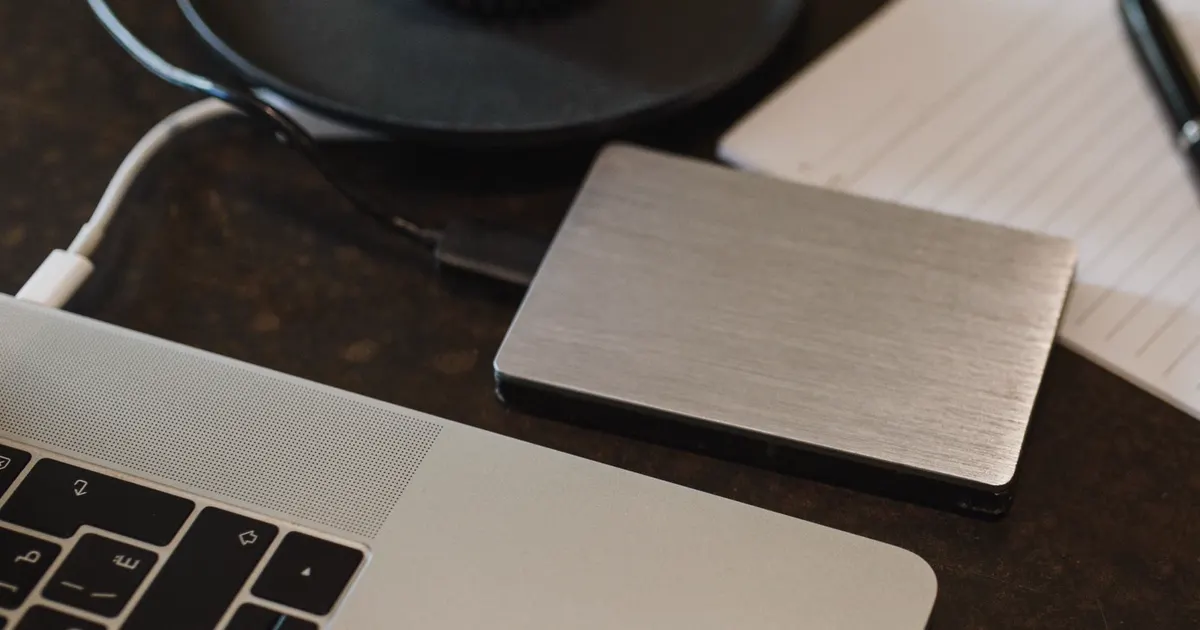
- ケーブル:外付けドライブのケーブル(micro-USB 3.0 や USB-C)はよく傷みます。別のケーブルを試します。
- ポート:デスクトップなら背面に、ハブや延長ケーブルを使わずに挿します。
- 電源:3.5 インチ(据え置き型)のドライブは AC アダプターが必要です。
- 別の PC:そちらでも表示されなければ、ドライブか USB ケースの故障です。
- 異音:カチカチと繰り返す、ピーと鳴る、回転しないなら、すぐ外してください。使い続けると悪化します。データが大事なら、データ復旧業者に相談しましょう。
- ドライバー:デバイス マネージャー → ディスク ドライブで警告が出ていれば、アンインストールして挿し直します。
よくある質問
外付けドライブはどの形式にすればいい?
Windows、Mac、テレビ、ゲーム機で使うなら exFAT。Windows だけなら NTFS。FAT32 は 4 GB を超えるファイルを保存できないので、小さなドライブや古い機器向けだけにしましょう。
つないだら Windows にフォーマットを求められた。フォーマットしていい?
空か、データが不要な場合だけにしてください。大事なファイルがあるなら、キャンセルして RAW の手順に進みます。
ケースからドライブを取り出してテストしてもいい?
できます。多くの外付けドライブは、普通のドライブが USB ケースに入っているだけです。PC に直接つないだり別のケースに入れたりすれば、ドライブとケースのどちらが故障しているか分かりますが、保証が無効になることがあります。
ディスクの管理でどう表示されているか分からない場合は、スクリーンショットをお問い合わせから送ってください。
まだ解決しませんか?
glitchfixesp@gmail.com まで、お使いの機器の型番、正確なエラーメッセージ、このガイドで試したことをお送りください。英語またはスペイン語で個別に回答し、同じ相談が多い場合は新しい解決策をガイドに追加します。