PC não liga: diagnóstico conforme o que ele faz ao apertar o botão
Você aperta o botão e o PC não faz nada, liga um segundo e desliga, ou as ventoinhas giram mas não aparece imagem? Cada sintoma aponta para uma peça: fonte, botão, conectores, RAM, CMOS ou placa de vídeo. Diagnóstico passo a passo.
Desligue a chave de trás da fonte, tire da tomada e segure o botão de ligar por 30 segundos. Ligue de novo só com monitor e teclado. Depois, conforme o sintoma: se não faz nada, veja fonte, tomada e botão; se liga e desliga, o conector de 8 pinos da CPU e a RAM; se gira sem imagem, o cabo do monitor, a RAM e uma limpeza da CMOS.
O que acontece exatamente ao apertar o botão?
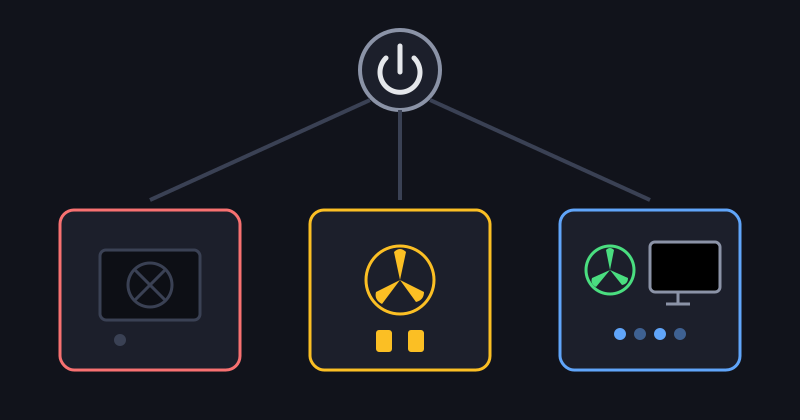
| O que você vê | Principais suspeitos | Vá para |
|---|---|---|
| Nada: nem luz, nem ventoinha, nem barulho | Tomada, chave da fonte, fonte, botão do gabinete | "Se não faz nada" |
| Liga um segundo (ventoinhas giram) e desliga | Conector da CPU, curto-circuito, RAM, fonte fraca | "Se liga e desliga" |
| Ventoinhas e luzes funcionam, mas o monitor diz "Sem sinal" | Cabo do monitor, RAM, placa de vídeo, BIOS | "Se gira mas não dá imagem" |
Antes de tudo: descarregue a energia residual
- Desligue a chave da fonte (atrás, ao lado do cabo, posição "O").
- Tire o cabo da tomada.
- Segure o botão de ligar do gabinete por 30 segundos.
- Desconecte tudo menos monitor e teclado (USB, HDs externos, fone).
- Ligue na tomada, coloque a chave em "I" e teste.
Parece simples demais, mas depois de uma queda de energia ou tempestade a proteção da fonte fica travada, e isso a libera.
Se não faz nada
- Tomada e filtro de linha: ligue um abajur no mesmo lugar. Muitos filtros e réguas com proteção estragam sem avisar.
- Cabo da fonte: troque pelo do monitor (geralmente são iguais) para descartar.
- Botão do gabinete: na placa-mãe, procure os pinos do painel frontal (escrito PWR_SW ou PWR). Tire esse cabo e encoste os dois pinos ao mesmo tempo com uma chave de fenda por um instante. Se ligar, o botão ou o cabo dele estão com defeito.
- Tem alguma luz na placa? Muitas placas têm um LED que acende mesmo com o PC desligado. Se com a chave da fonte em "I" não há nenhuma luz, o mais provável é a fonte.
Se liga e desliga
- Conector da CPU (8 pinos, no alto à esquerda da placa): se está faltando ou frouxo, o PC liga por um instante e desliga. É o esquecimento número um em PCs recém-montados.
- Conector de 24 pinos: tire e encaixe de novo até a trava dar o clique.
- Curto-circuito: se acabou de montar ou mexer nas peças, veja se não ficou um parafuso solto embaixo da placa ou um cabo raspando.
- RAM: deixe um único pente no slot que o manual indica (normalmente o segundo a partir do processador) e teste; depois troque de pente.
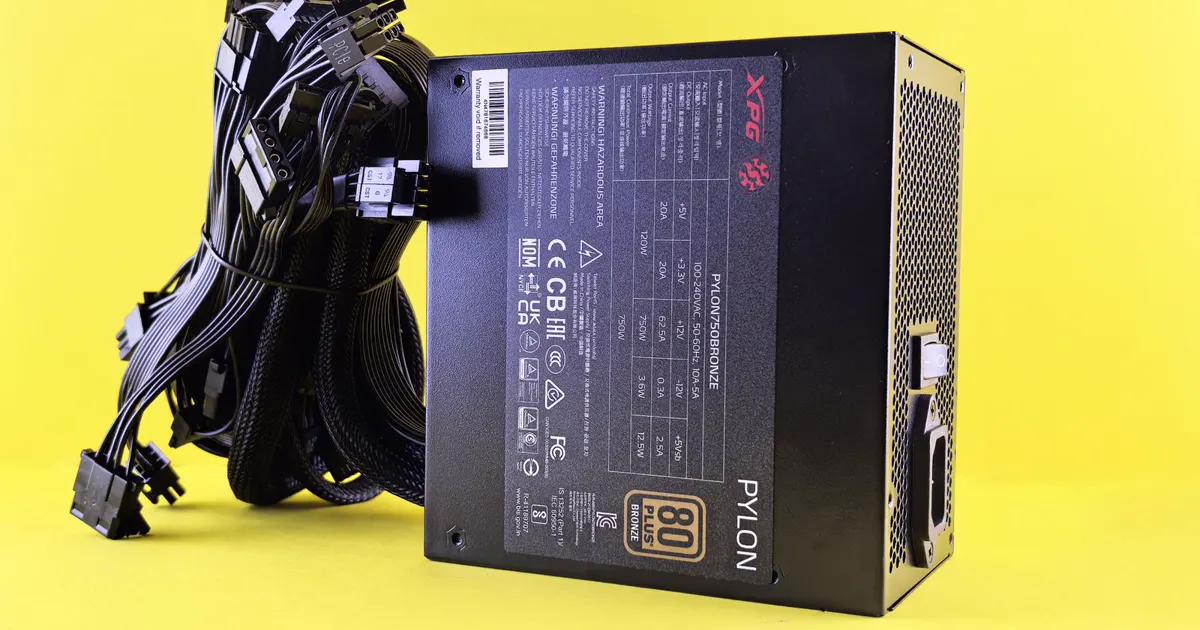
- Fonte fraca ou danificada: se desliga ao ligar ou ao começar um jogo, a fonte pode não aguentar o que a placa de vídeo pede.
Se gira mas não dá imagem
- Cabo do monitor na placa de vídeo, não na placa-mãe. Confira a entrada do monitor e teste outro cabo.
- Espere 1-2 minutos: depois de trocar a RAM ou atualizar a BIOS, o primeiro boot "treina" a memória e a tela fica preta por um tempo.
- LEDs de diagnóstico da placa-mãe (EZ Debug, Q-LED): quatro LEDs perto do conector de 24 pinos com as letras CPU, DRAM, VGA e BOOT. O que fica aceso mostra a peça:
- CPU: processador ou o conector de 8 pinos.
- DRAM: memória RAM: encaixe de novo, teste um pente só.
- VGA: placa de vídeo: confira os cabos de energia dela e se está bem encaixada.
- BOOT: não encontra o disco com o Windows.
- Limpe a CMOS: com o PC fora da tomada, tire a bateria redonda da placa por 5 minutos e coloque de volta, ou use o jumper CLR_CMOS indicado no manual. Volta a BIOS ao padrão de fábrica se um ajuste (overclock, XMP) deixou o PC sem ligar.
Quando desconfiar da fonte
- Está com cheiro de queimado ou fez um "clac" quando morreu.
- O PC desliga em jogos pesados mas não na área de trabalho.
- Tem muitos anos ou é genérica, sem marca nem certificação 80 PLUS.
Nunca abra uma fonte de alimentação: os capacitores guardam carga perigosa mesmo fora da tomada. Se desconfiar dela, teste com outra fonte ou leve a um técnico.
Perguntas frequentes
Perco alguma coisa se limpar a CMOS?
Nenhum arquivo. Só a configuração da BIOS volta ao padrão: você vai precisar ativar de novo o perfil XMP/EXPO da RAM e conferir a data e a ordem de boot.
O PC não liga depois de uma tempestade, o que aconteceu?
O mais comum é a proteção da fonte ter disparado (a descarga de 30 segundos resolve). Senão, a fonte pode ter queimado protegendo as outras peças.
E se for notebook?
Tire o carregador, segure o botão de ligar por 30-60 segundos e teste só com o carregador. Se tiver um furinho de "reset" embaixo, aperte com um clipe.
Se a sua placa-mãe tem LEDs de diagnóstico, conte qual fica aceso pela página de contato e dizemos qual peça revisar.
Não resolveu?
Escreva para glitchfixesp@gmail.com com o modelo do seu aparelho, a mensagem de erro exata e o que você já tentou deste guia. Respondemos pessoalmente (em inglês ou espanhol) e, se o caso se repetir, ampliamos o guia com a nova solução.