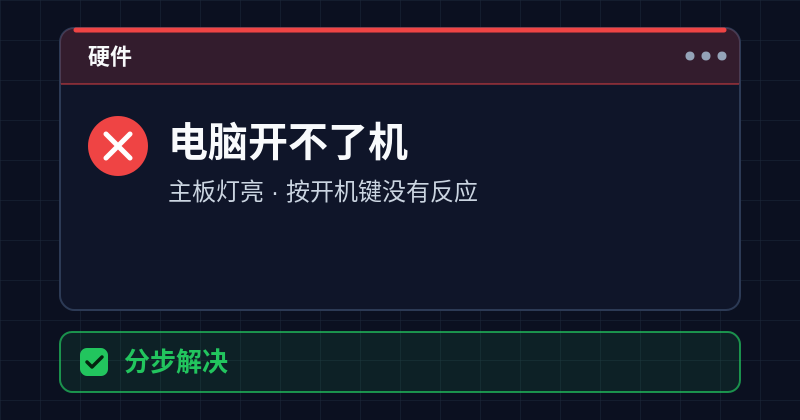
电脑开不了机:根据按下电源键后的表现来诊断
按下电源键电脑毫无反应、转一下就断电,或者风扇在转却没有画面?不同症状指向不同部件:电源、开机键、供电接口、内存、CMOS 或显卡。逐步排查指南。
快速解答
关掉电源背后的开关,拔掉插头,按住开机键 30 秒。重新插电,只接显示器和键盘。然后按症状排查:完全没反应,查电源、插座和开机键;开机后马上断电,查 CPU 的 8 针供电和内存;风扇转但不亮屏,查显示器线、内存并清除 CMOS。
按下开机键后到底发生了什么?
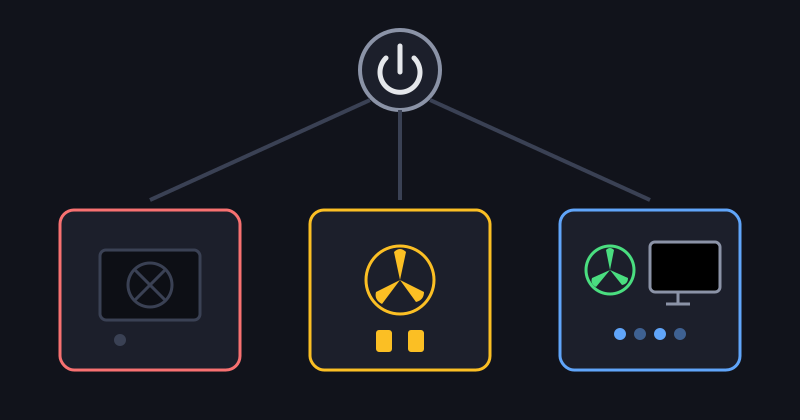
| 你看到的 | 主要嫌疑 | 请看 |
|---|---|---|
| 什么都没有:不亮灯、风扇不转、没声音 | 插座、电源开关、电源、机箱开机键 | “如果完全没反应” |
| 开机一秒(风扇转一下)就断电 | CPU 供电接口、短路、内存、电源功率不足 | “如果开机后马上断电” |
| 风扇和灯都正常,但显示器提示“无信号” | 显示器线、内存、显卡、BIOS | “如果风扇转但不亮屏” |
先做这一步:放掉残余电量
- 关掉电源开关(在背后电源线旁边,拨到“O”)。
- 从插座上拔掉电源线。
- 按住机箱开机键 30 秒。
- 除了显示器和键盘,拔掉其他所有设备(USB 设备、移动硬盘、耳机)。
- 插上电,把开关拨到“I”,再试。
看起来太简单,但停电或雷雨后电源的保护电路可能卡住,这样做能让它恢复。
如果完全没反应
- 插座和插线板:在同一个位置插一盏台灯试试。很多带开关或防雷的插线板会悄悄损坏。
- 电源线:和显示器的电源线(通常一样)对换一下,排除线的问题。
- 机箱开机键:在主板上找到前面板跳线(标有 PWR_SW 或 PWR)。拔下这根线,用螺丝刀同时碰一下两根针。如果能开机,就是开机键或它的线坏了。
- 主板上有灯吗?很多主板在关机状态下也有一个指示灯亮着。如果电源开关在“I”时主板上一点灯都没有,最可能是电源坏了。
如果开机后马上断电
- CPU 供电(8 针,在主板左上角):没插或松了,电脑会开机一下就断电。这是新装机最常忘记的一步。
- 24 针接口:拔下来再插回去,直到卡扣“咔”一声。
- 短路:如果刚装机或动过配件,检查主板下面有没有掉落的螺丝、有没有线材蹭到。
- 内存:只留一根内存,插在说明书推荐的插槽(通常是离 CPU 第二个),测试后再换另一根。
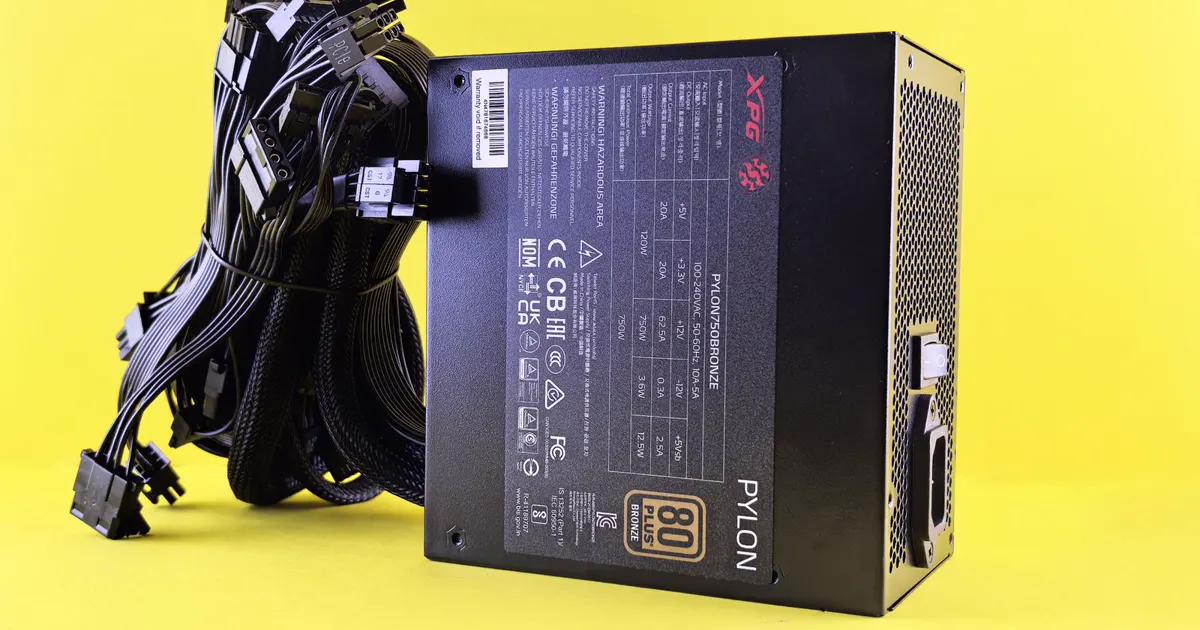
- 电源功率不足或损坏:如果开机时或一进游戏就断电,电源可能带不动显卡。
如果风扇转但不亮屏
- 显示器线要接在显卡上,不是主板上。检查显示器的输入源,换一根线试试。
- 等 1~2 分钟:换内存或刷 BIOS 后,第一次开机要“训练”内存,屏幕会黑一段时间。
- 主板诊断灯(EZ Debug、Q-LED):24 针接口附近有四个灯,标着 CPU、DRAM、VGA 和 BOOT。一直亮着的那个就是问题部件:
- CPU:处理器或它的 8 针供电。
- DRAM:内存:重新插好,只用一根测试。
- VGA:显卡:检查显卡供电线,确认插到底。
- BOOT:找不到装有 Windows 的硬盘。
- 清除 CMOS:拔掉电源后,取下主板上的纽扣电池 5 分钟再装回,或按说明书用 CLR_CMOS 跳线。如果是某个设置(超频、XMP)导致开不了机,BIOS 会恢复出厂设置。
什么时候怀疑电源
- 有烧焦味,或坏的时候“啪”地响了一声。
- 在桌面正常,玩大型游戏时就断电。
- 用了很多年,或是没有品牌、没有 80 PLUS 认证的杂牌电源。
千万不要拆电源:即使拔了插头,里面的电容也存有危险的电量。怀疑电源有问题时,换一个电源测试,或交给专业人员。
常见问题
清除 CMOS 会丢东西吗?
不会丢文件。只是 BIOS 设置恢复出厂:需要重新开启内存的 XMP/EXPO,并检查日期和启动顺序。
打雷后电脑开不了机,是怎么回事?
最常见的是电源保护被触发(30 秒放电就能解决)。如果不行,可能是电源为保护其他配件而烧坏了。
如果是笔记本呢?
拔掉充电器,按住电源键 30~60 秒,然后只插充电器再试。如果底部有个小“重置”孔,用回形针按一下。
如果你的主板有诊断灯,请通过联系我们告诉我们哪个灯一直亮着,我们告诉你该检查哪个部件。
问题仍未解决?
请发邮件至 glitchfixesp@gmail.com,写明你的设备型号、准确的错误信息,以及你已经尝试过本教程中的哪些步骤。我们会用英语或西班牙语亲自回复;如果同样的问题反复出现,我们会把新的解决方法补充进教程。