DPC_WATCHDOG_VIOLATION:按清单逐项检查,找出拖慢的驱动
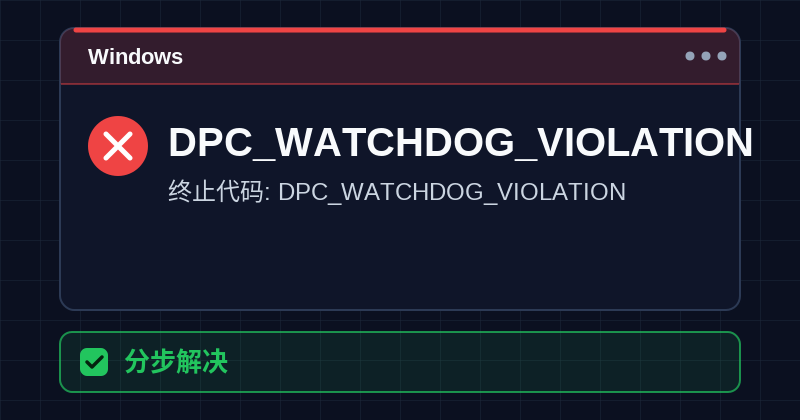
出现 DPC_WATCHDOG_VIOLATION 蓝屏?某个驱动等待太久了。检查清单:固态硬盘固件、标准 SATA AHCI 控制器(iaStorA.sys)、显卡/网卡/芯片组驱动、外设以及会安装驱动的软件。
用固态硬盘品牌的软件更新固件。如果蓝屏提到 iaStorA.sys,把 SATA 控制器换成“标准 SATA AHCI 控制器”。然后更新芯片组、显卡和网卡驱动,并拔掉不常见的 USB 外设测试。
“看门狗”在看什么
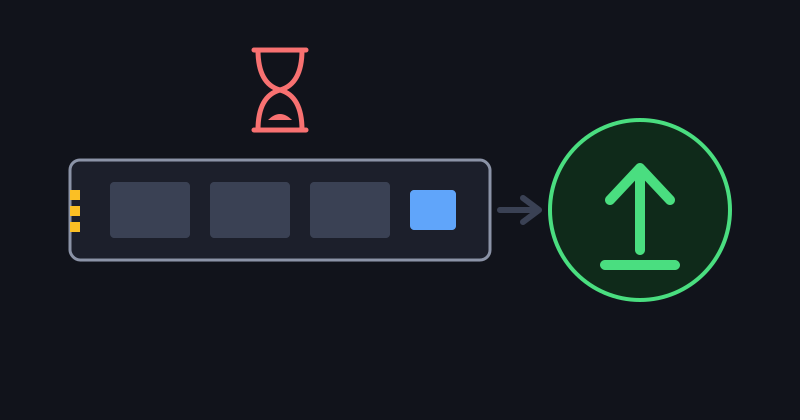
Windows 有一只“看门狗”,负责检查驱动是否按时完成任务。如果某个驱动等得太久(通常是在等硬盘或某个不响应的设备),看门狗就会让系统停下来。所以硬盘和它的控制器是头号嫌疑。
检查清单
按这个顺序逐项检查。每做完一项,用一段时间看看会不会再出现。
☐ 1. 蓝屏上出现了哪个文件?
如果出现了 .sys,它就是第一嫌疑:iaStorA.sys 或 storahci.sys → 硬盘控制器;nvlddmkm.sys → NVIDIA 显卡;ndis.sys 或网卡驱动 → 网卡。如果什么都没显示,用 BlueScreenView 查看(蓝屏总指南里有说明)。
☐ 2. 固态硬盘固件
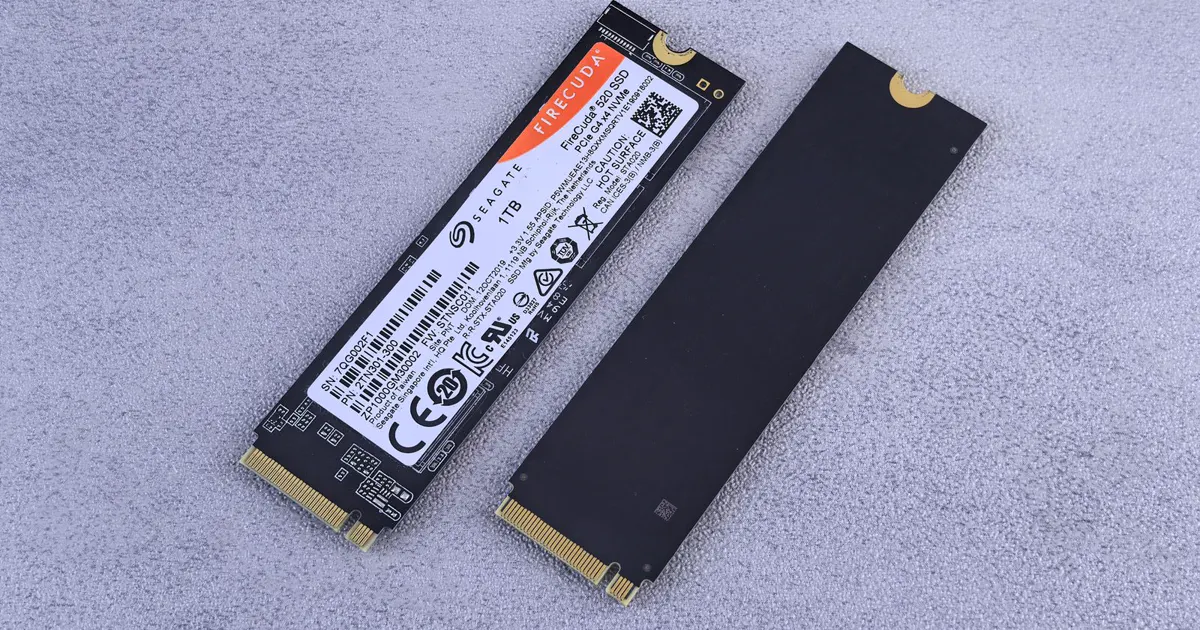
安装厂商软件(三星 Magician、英睿达 Storage Executive、西部数据 Dashboard、金士顿 SSD Manager 等),有固件更新就安装。先做好备份。
☐ 3. 标准 SATA 控制器
- 设备管理器 → IDE ATA/ATAPI 控制器。
- 如果看到英特尔控制器(SATA AHCI 或 RST),右键 → 更新驱动程序 → 浏览我的电脑 → 让我从列表中选取 → 标准 SATA AHCI 控制器。
- 重启。
☐ 4. 芯片组、显卡和网卡驱动
芯片组从 AMD 或英特尔官网下载;显卡用 DDU 干净重装;网卡从主板或笔记本厂商官网下载。
☐ 5. 外设和会装驱动的软件
- 除了键盘、鼠标和显示器,拔掉其他所有设备:采集卡、集线器、移动硬盘、杂牌手柄。
- 测试时卸载会安装驱动的软件:RGB、VPN/加速器、手柄模拟器、第三方杀毒软件。
☐ 6. Windows 和硬盘
DISM /Online /Cleanup-Image /RestoreHealth、sfc /scannow 和 chkdsk C: /scan。用 CrystalDiskInfo 查看固态硬盘健康。
☐ 7. BIOS 和硬件
更新 BIOS。如果有另一块固态硬盘,把 Windows 装在上面试试。如果蓝屏消失,原来的固态硬盘就是元凶。
常见问题
换成“标准 SATA AHCI 控制器”安全吗?
安全。这是 Microsoft 的通用驱动,所有 SATA 硬盘都能用。只会失去大多数人用不到的英特尔 RST 功能。如果你组了 RAID,就不要换。
更新固态硬盘固件会丢数据吗?
一般不会,但更新过程中断电可能很严重。先备份,笔记本要插着电源操作。
只有插上移动硬盘时才蓝屏,为什么?
那块硬盘或它的 USB 硬盘盒响应太慢。换线或换接口试试,或者先把数据复制出来,以防硬盘快坏了。
如果不知道你的固态硬盘是什么品牌,请通过联系我们告诉我们,我们会告诉你该用哪个软件。
问题仍未解决?
请发邮件至 glitchfixesp@gmail.com,写明你的设备型号、准确的错误信息,以及你已经尝试过本教程中的哪些步骤。我们会用英语或西班牙语亲自回复;如果同样的问题反复出现,我们会把新的解决方法补充进教程。