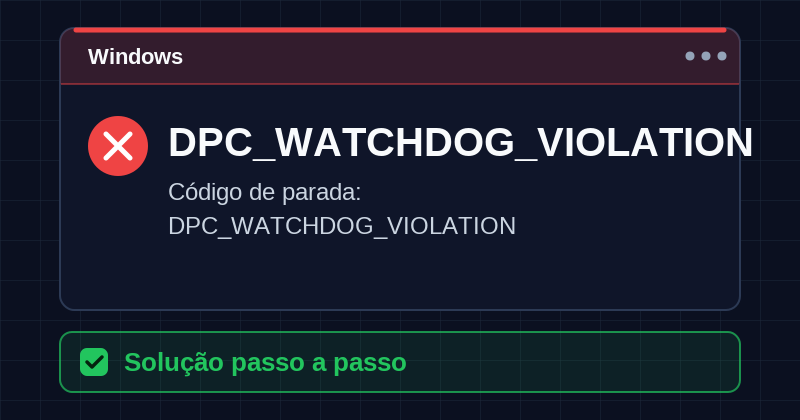
DPC_WATCHDOG_VIOLATION: marque a lista e ache o driver lento
Tela azul DPC_WATCHDOG_VIOLATION? Um driver ficou esperando tempo demais. Lista de verificação: firmware do SSD, Controlador SATA AHCI Padrão (iaStorA.sys), drivers de vídeo, rede e chipset, periféricos e programas que instalam drivers.
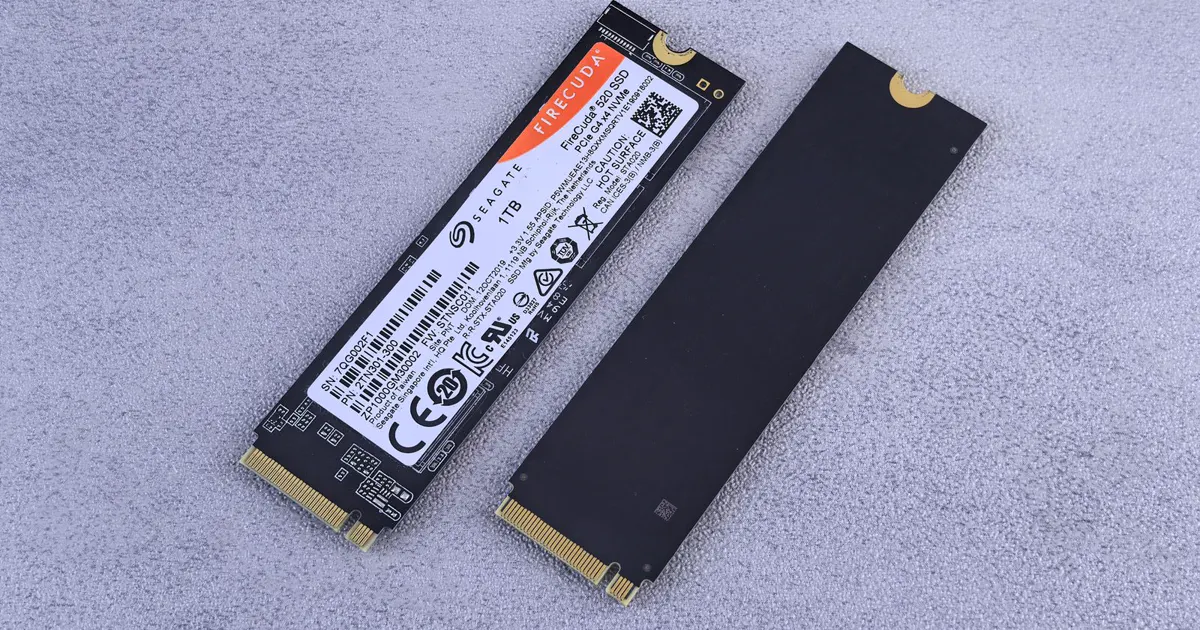
Atualize o firmware do SSD com o programa da marca. Se a tela azul cita iaStorA.sys, troque o controlador SATA para "Controlador SATA AHCI Padrão". Depois atualize os drivers de chipset, vídeo e rede, e desconecte periféricos USB incomuns para testar.
O que o "watchdog" vigia
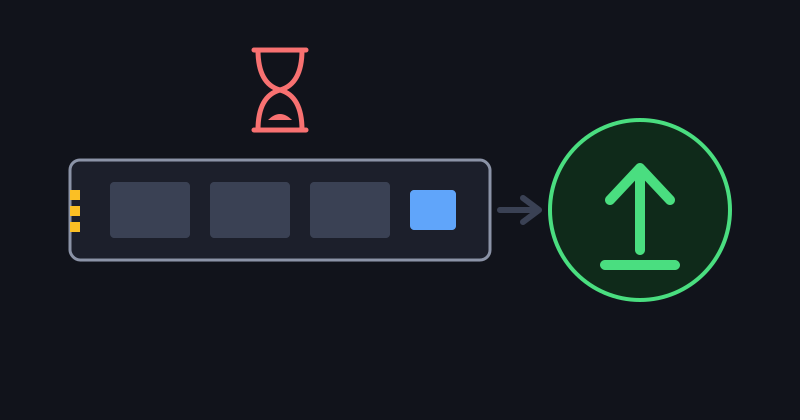
O Windows tem um "cão de guarda" que confere se os drivers terminam as tarefas a tempo. Se um driver fica esperando demais (normalmente um disco ou um aparelho que não responde), o cão de guarda para o sistema. Por isso os discos e seus controladores são os primeiros suspeitos.
A lista de verificação
Vá marcando nesta ordem. Depois de cada item, use o PC por um tempo para ver se volta.
☐ 1. Qual arquivo aparece na tela azul?
Se aparece um .sys, ele é o primeiro suspeito: iaStorA.sys ou storahci.sys → controlador de disco; nvlddmkm.sys → placa NVIDIA; ndis.sys ou drivers de rede → placa de rede. Se não aparece nada, use o BlueScreenView (explicado no guia geral).
☐ 2. Firmware do SSD
Instale o programa do fabricante (Samsung Magician, Crucial Storage Executive, WD Dashboard, Kingston SSD Manager…) e aplique a atualização de firmware, se houver. Faça backup antes.
☐ 3. Controlador SATA padrão
- Gerenciador de Dispositivos → Controladores IDE ATA/ATAPI.
- Se aparece um controlador Intel (SATA AHCI ou RST), botão direito → Atualizar driver → Procurar no meu computador → Permitir que eu escolha em uma lista → Controlador SATA AHCI Padrão.
- Reinicie.
☐ 4. Drivers de chipset, vídeo e rede
Chipset no site da AMD ou Intel; vídeo limpo com o DDU; rede no site da placa-mãe ou do notebook.
☐ 5. Periféricos e programas com drivers
- Desconecte tudo que não for teclado, mouse e monitor: placas de captura, hubs, HDs externos, controles genéricos.
- Desinstale para testar programas que instalam drivers: RGB, VPN, emuladores de controle, antivírus de terceiros.
☐ 6. Windows e o disco
DISM /Online /Cleanup-Image /RestoreHealth, sfc /scannow e chkdsk C: /scan. Confira a saúde do SSD com o CrystalDiskInfo.
☐ 7. BIOS e hardware
Atualize a BIOS. Se você tem outro SSD, teste o Windows nele. Se a tela azul some, o SSD original é o culpado.
Perguntas frequentes
Trocar para "Controlador SATA AHCI Padrão" é seguro?
É, é o driver genérico da Microsoft e funciona com todos os discos SATA. Você só perde recursos do Intel RST que quase ninguém usa. Se tem RAID configurado, não troque.
Perco dados ao atualizar o firmware do SSD?
Normalmente não, mas uma queda de energia durante a atualização pode ser grave. Faça backup e deixe o notebook na tomada.
Só acontece quando ligo um HD externo. Por quê?
Esse HD ou a case USB dele responde devagar. Teste outro cabo ou porta, ou copie tudo para outro lugar caso ele esteja falhando.
Se não sabe a marca do seu SSD, diga pela página de contato que indicamos qual programa usar.
Não resolveu?
Escreva para glitchfixesp@gmail.com com o modelo do seu aparelho, a mensagem de erro exata e o que você já tentou deste guia. Respondemos pessoalmente (em inglês ou espanhol) e, se o caso se repetir, ampliamos o guia com a nova solução.