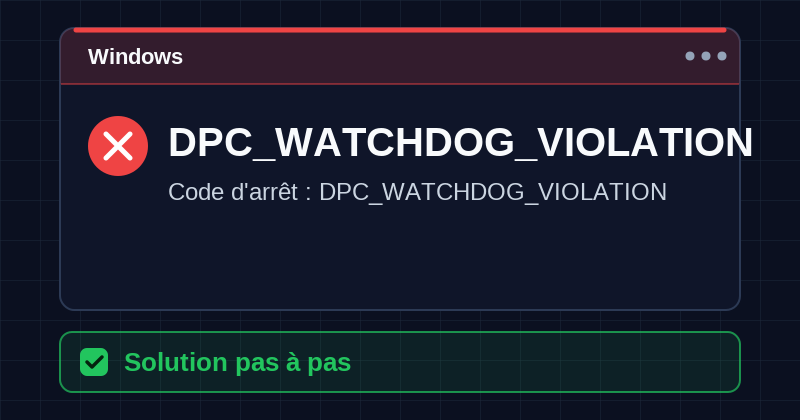
DPC_WATCHDOG_VIOLATION : cochez la liste et trouvez le pilote trop lent
Écran bleu DPC_WATCHDOG_VIOLATION ? Un pilote a attendu trop longtemps. Liste de vérification : firmware du SSD, contrôleur SATA AHCI standard (iaStorA.sys), pilotes graphique, réseau et chipset, périphériques et logiciels qui installent des pilotes.
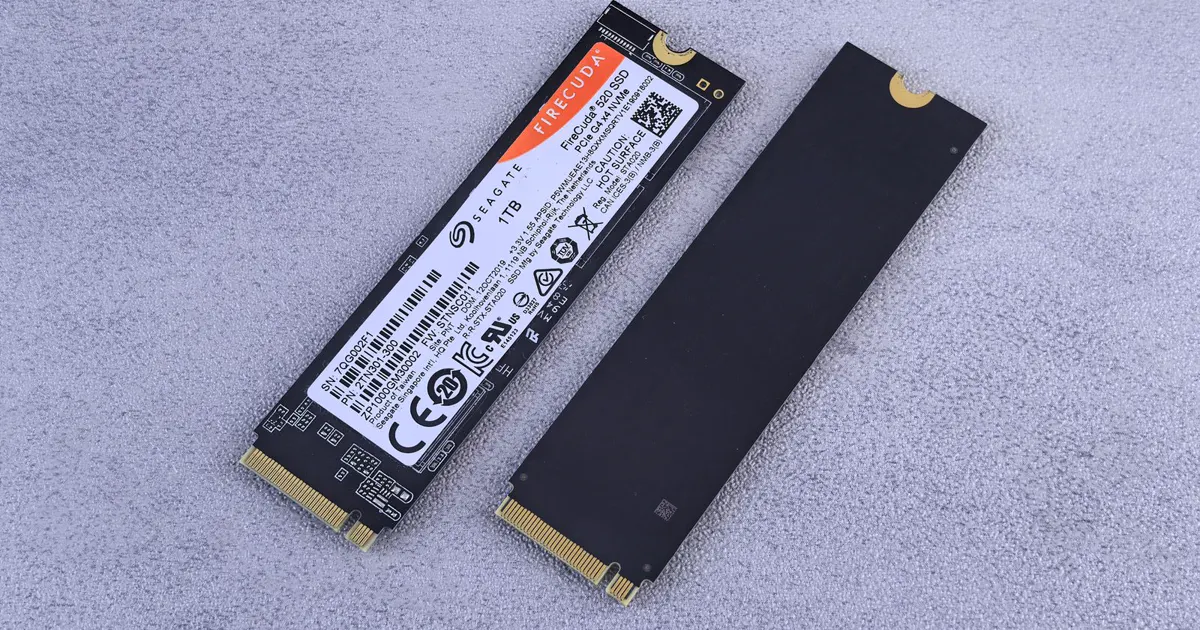
Mettez à jour le firmware du SSD avec le logiciel de sa marque. Si l'écran bleu mentionne iaStorA.sys, passez le contrôleur SATA en « Contrôleur SATA AHCI standard ». Ensuite, mettez à jour les pilotes chipset, graphique et réseau, et débranchez les périphériques USB inhabituels pour tester.
Ce que surveille le « watchdog »
Windows a un « chien de garde » qui vérifie que les pilotes finissent leurs tâches à temps. Si un pilote attend trop longtemps (en général un disque ou un appareil qui ne répond pas), le chien de garde arrête le système. C'est pourquoi les disques et leurs contrôleurs sont les premiers suspects.
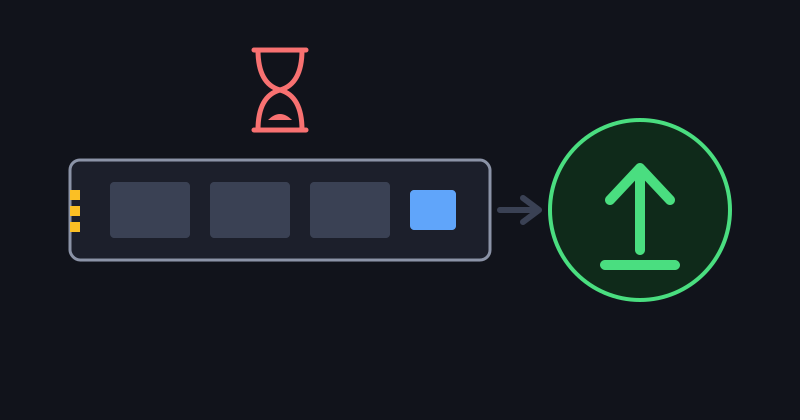
La liste de vérification
Cochez dans cet ordre. Après chaque point, utilisez le PC un moment pour voir si ça revient.
☐ 1. Quel fichier apparaît sur l'écran bleu ?
Si un .sys apparaît, c'est votre premier suspect : iaStorA.sys ou storahci.sys → contrôleur de disque ; nvlddmkm.sys → carte graphique NVIDIA ; ndis.sys ou pilotes réseau → carte réseau. S'il n'y a rien, utilisez BlueScreenView (expliqué dans le guide général).
☐ 2. Firmware du SSD
Installez le logiciel du fabricant (Samsung Magician, Crucial Storage Executive, WD Dashboard, Kingston SSD Manager…) et appliquez la mise à jour du firmware s'il y en a une. Faites une sauvegarde avant.
☐ 3. Contrôleur SATA standard
- Gestionnaire de périphériques → Contrôleurs ATA/ATAPI IDE.
- Si vous voyez un contrôleur Intel (SATA AHCI ou RST), clic droit → Mettre à jour le pilote → Parcourir mon poste de travail → Choisir parmi une liste → Contrôleur SATA AHCI standard.
- Redémarrez.
☐ 4. Pilotes chipset, graphique et réseau
Chipset sur le site d'AMD ou d'Intel ; carte graphique proprement avec DDU ; réseau depuis le site de la carte mère ou du portable.
☐ 5. Périphériques et logiciels avec pilotes
- Débranchez tout sauf clavier, souris et écran : boîtiers d'acquisition, hubs, disques externes, manettes génériques.
- Désinstallez pour tester les logiciels qui installent des pilotes : RGB, VPN, émulateurs de manette, antivirus tiers.
☐ 6. Windows et le disque
DISM /Online /Cleanup-Image /RestoreHealth, sfc /scannow et chkdsk C: /scan. Vérifiez la santé du SSD avec CrystalDiskInfo.
☐ 7. BIOS et matériel
Mettez à jour le BIOS. Si vous avez un autre SSD, essayez Windows dessus. Si l'écran bleu disparaît, le SSD d'origine est en cause.
Questions fréquentes
Passer au « Contrôleur SATA AHCI standard » est-il sûr ?
Oui, c'est le pilote générique de Microsoft, compatible avec tous les disques SATA. Vous perdez seulement des fonctions Intel RST que la plupart des gens n'utilisent pas. Si vous avez un RAID configuré, ne le changez pas.
Perd-on des données en mettant à jour le firmware du SSD ?
Normalement non, mais une coupure de courant pendant la mise à jour peut être grave. Faites une sauvegarde et branchez le portable sur secteur.
Ça n'arrive qu'en branchant un disque externe, pourquoi ?
Ce disque ou son boîtier USB répond lentement. Essayez un autre câble ou port, ou copiez tout ailleurs au cas où il lâcherait.
Si vous ne savez pas quelle marque est votre SSD, dites-le-nous via la page contact et nous vous indiquerons quel logiciel utiliser.
Toujours pas résolu ?
Écrivez-nous à glitchfixesp@gmail.com en indiquant le modèle de votre appareil, le message d'erreur exact et ce que vous avez déjà essayé dans ce guide. Nous répondons personnellement (en anglais ou en espagnol) et, si le problème revient souvent, nous ajoutons la nouvelle solution au guide.