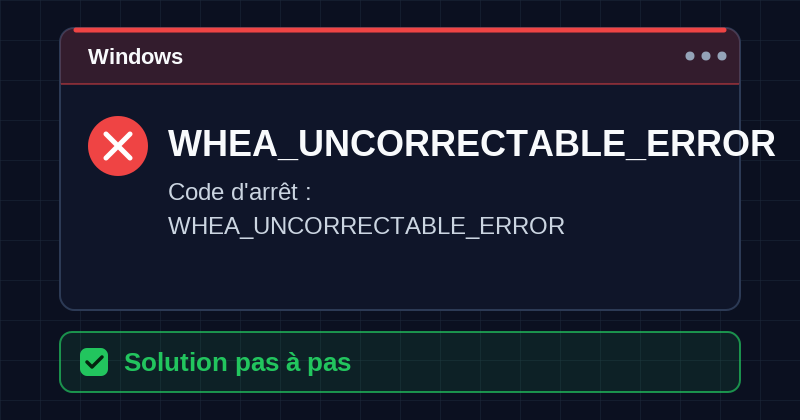
WHEA_UNCORRECTABLE_ERROR : l'Observateur d'événements dit quelle pièce lâche
Écran bleu WHEA_UNCORRECTABLE_ERROR ? C'est une erreur matérielle, et l'Observateur d'événements indique quelle pièce l'a signalée : processeur, mémoire ou PCI Express. Que faire selon le composant : overclock, undervolt, XMP, BIOS, température et alimentation.
Ouvrez l'Observateur d'événements et cherchez les erreurs WHEA-Logger : elles indiquent quel composant a lâché. Dans la plupart des cas, la solution est de retirer overclock, undervolt et XMP/EXPO (valeurs par défaut dans le BIOS) et de mettre à jour le BIOS. Si ça continue, vérifiez températures et alimentation.
Ce que c'est
WHEA est la partie de Windows qui reçoit les signalements d'erreurs matérielles. Si un composant signale une erreur impossible à corriger, Windows s'arrête pour ne pas corrompre de données. Ce n'est pas un bug logiciel : un matériel ou ses réglages ne fonctionnent pas dans leurs limites.
Regardez quel composant l'a signalé
- Clic droit sur Démarrer → Observateur d'événements → Journaux Windows → Système.
- À droite, Filtrer le journal actuel → dans Sources d'événements, cochez WHEA-Logger.
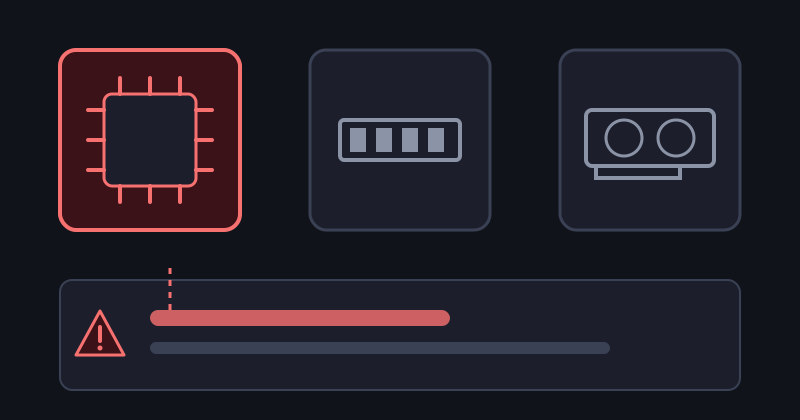
- Ouvrez les erreurs et lisez le champ Component ou le texte : « Processor Core », « Cache Hierarchy », « Memory », « PCI Express Root Port »…
| Composant | Causes typiques | Que faire |
|---|---|---|
| Processor Core / Cache Hierarchy | Overclock, undervolt ou Curve Optimizer trop agressifs ; BIOS ancien ; processeur dégradé | BIOS par défaut, mise à jour du BIOS, température du processeur |
| Memory / Bus Interconnect | XMP/EXPO instable, barrette défectueuse | Désactiver le XMP, tester la RAM avec MemTest86 |
| PCI Express Root Port / Device | Carte graphique ou SSD NVMe, câble riser, emplacement | Remettre en place carte graphique et SSD, mettre à jour le firmware du SSD, passer le PCIe en « Gen 3 » dans le BIOS pour tester |
Étape par étape, du plus probable au moins probable
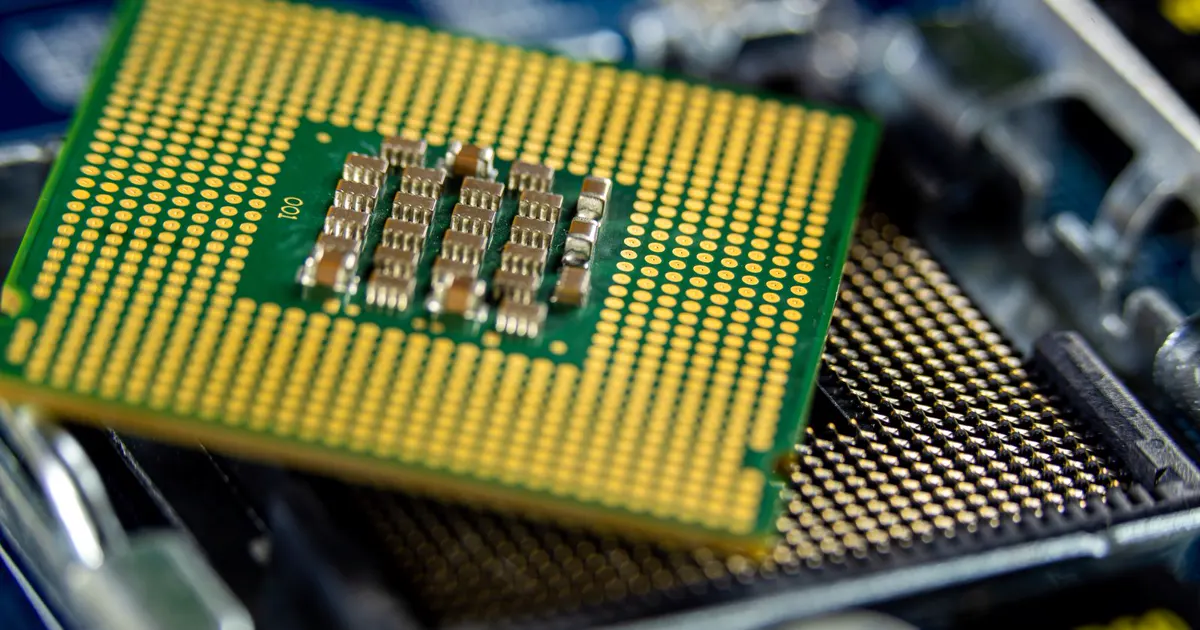
- BIOS par défaut : Load Optimized Defaults. Cela retire d'un coup overclock, undervolt, Curve Optimizer, PBO agressif et XMP. Utilisez le PC quelques jours.
- Mettez à jour le BIOS depuis le site de la carte mère. Sur les Intel de 13e et 14e génération, c'est important : Intel a publié des microcodes corrigeant des tensions qui provoquent cette erreur.
- Pilote chipset d'AMD ou d'Intel.
- Températures avec HWiNFO : le processeur ne devrait pas rester longtemps à sa limite (95-100 °C) en charge.
- Alimentation : une alimentation vieille ou juste fournit des tensions instables en charge. Testez-en une autre si possible.
- Si l'erreur persiste avec tout en usine, le BIOS à jour, et qu'elle désigne le processeur, il est peut-être dégradé : faites jouer la garantie.
Pour les autres codes, voir le guide général des écrans bleus.
Questions fréquentes
Je n'ai jamais overclocké, ça peut quand même venir de là ?
Oui. Beaucoup de cartes mères activent par défaut des réglages « auto » agressifs (MCE, PBO, limites de puissance débridées) et le XMP. Charger les valeurs par défaut et mettre à jour le BIOS règle beaucoup de cas.
Ça peut être logiciel ?
Très rarement. Un pilote très bogué pourrait le provoquer, mais si le journal désigne le processeur ou la mémoire, l'origine est matérielle ou dans ses réglages.
Mon processeur est-il cassé ?
Seulement si l'erreur continue avec tout en usine, le BIOS à jour, de bonnes températures et une autre alimentation. Avant ça, c'est presque toujours un réglage.
Si vous ne comprenez pas ce que dit le WHEA-Logger, copiez-nous le texte de l'erreur via la page contact.
Toujours pas résolu ?
Écrivez-nous à glitchfixesp@gmail.com en indiquant le modèle de votre appareil, le message d'erreur exact et ce que vous avez déjà essayé dans ce guide. Nous répondons personnellement (en anglais ou en espagnol) et, si le problème revient souvent, nous ajoutons la nouvelle solution au guide.