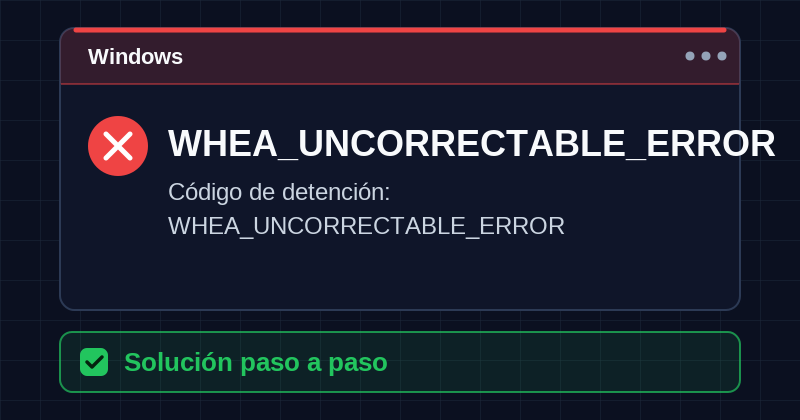
WHEA_UNCORRECTABLE_ERROR: el Visor de eventos te dice qué pieza falla
¿Pantallazo azul WHEA_UNCORRECTABLE_ERROR? Es un error de hardware, y el Visor de eventos dice qué pieza lo reportó: procesador, memoria o PCI Express. Qué hacer según el componente: overclock, undervolt, XMP, BIOS, temperatura y fuente.
Abre el Visor de eventos y busca los errores WHEA-Logger: indican qué componente falló. En la mayoría de casos la solución es quitar overclock, undervolt y XMP/EXPO (cargar valores por defecto en la BIOS) y actualizar la BIOS. Si sigue, revisa temperaturas y la fuente.
Qué es
WHEA es la parte de Windows que recibe avisos de errores del hardware. Si un componente informa de un error que no se puede corregir, Windows se detiene para no corromper datos. No es un fallo de un programa: algo del hardware o de sus ajustes no está funcionando dentro de sus límites.
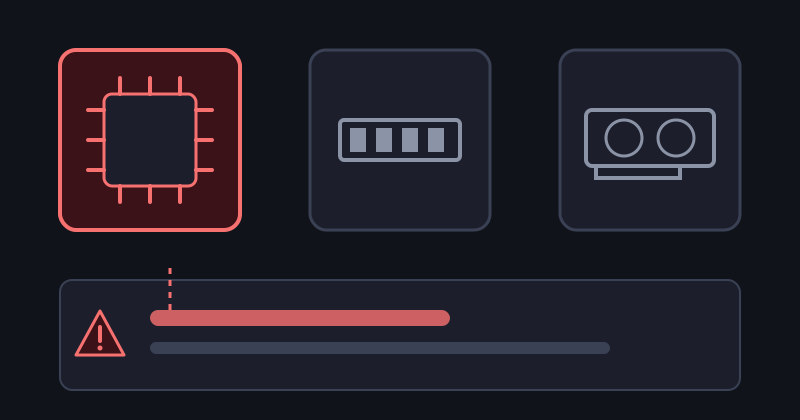
Mira qué componente lo reportó
- Clic derecho en Inicio → Visor de eventos → Registros de Windows → Sistema.
- A la derecha, Filtrar registro actual → en Orígenes marca WHEA-Logger.
- Abre los errores y lee el campo Component o el texto: "Processor Core", "Cache Hierarchy", "Memory", "PCI Express Root Port"…
| Componente | Causas típicas | Qué hacer |
|---|---|---|
| Processor Core / Cache Hierarchy | Overclock, undervolt o Curve Optimizer demasiado agresivos; BIOS antigua; procesador degradado | BIOS por defecto, actualizar BIOS, revisar temperatura del procesador |
| Memory / Bus Interconnect | XMP/EXPO inestable, módulo defectuoso | Desactivar XMP, probar la RAM con MemTest86 |
| PCI Express Root Port / Device | Gráfica o SSD NVMe, cable riser, ranura | Reencajar gráfica y SSD, actualizar firmware del SSD, poner PCIe en "Gen 3" en la BIOS para probar |
Paso a paso, de lo más probable a lo menos
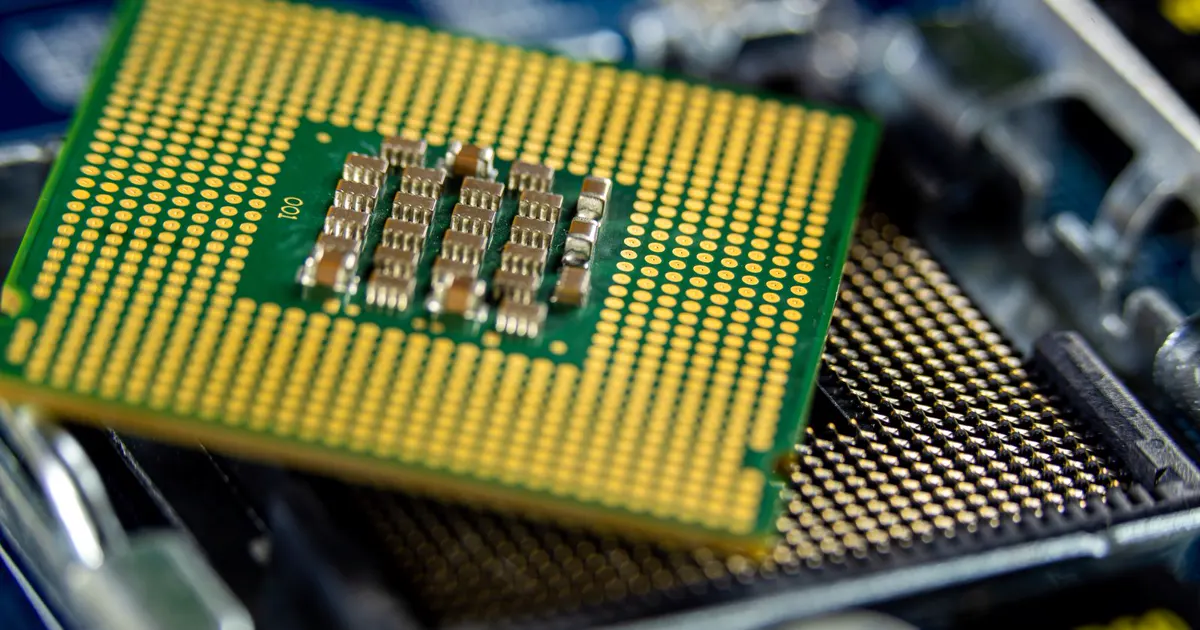
- BIOS a valores por defecto: Load Optimized Defaults. Esto quita overclock, undervolt, Curve Optimizer, PBO agresivo y XMP de una vez. Usa el PC unos días.
- Actualiza la BIOS desde la web de la placa base. En procesadores Intel de 13.ª y 14.ª generación es importante: Intel publicó microcódigos que corrigen voltajes que provocan este error.
- Driver del chipset de AMD o Intel.
- Temperaturas con HWiNFO: el procesador no debería estar mucho tiempo en su límite (95-100 °C) bajo carga.
- Fuente de alimentación: una fuente vieja o justa da voltajes inestables bajo carga. Si puedes, prueba con otra.
- Si con todo a fábrica y la BIOS actualizada sigue apareciendo y señala al procesador, puede estar degradado: pide la garantía.
Para otros códigos, consulta la guía general de pantallazos azules.
Preguntas frecuentes
Nunca he hecho overclock, ¿puede ser eso?
Sí. Muchas placas activan por defecto ajustes "automáticos" agresivos (MCE, PBO, límites de potencia sin tope) y el XMP. Cargar los valores por defecto y actualizar la BIOS lo corrige en muchos casos.
¿Puede ser un problema de software?
Muy pocas veces. Un driver muy defectuoso podría provocarlo, pero si el registro señala al procesador o la memoria, el origen está en el hardware o sus ajustes.
¿Está mi procesador roto?
Solo si el error sigue con todo a valores de fábrica, BIOS actualizada, buenas temperaturas y otra fuente. Antes de eso, casi siempre es un ajuste.
Si no entiendes lo que dice el WHEA-Logger, cópianos el texto del error desde la página de contacto.
¿No se ha solucionado?
Escríbenos a glitchfixesp@gmail.com con el modelo de tu equipo, el mensaje de error exacto y lo que ya has probado de esta guía. Respondemos personalmente y, si el caso se repite, ampliamos la guía con la nueva solución.