DPC_WATCHDOG_VIOLATION:リストを確認して遅いドライバーを見つける
ブルースクリーン DPC_WATCHDOG_VIOLATION が出る?ドライバーが待ちすぎた状態です。チェックリスト:SSD のファームウェア、標準 SATA AHCI コントローラー(iaStorA.sys)、グラフィック・ネットワーク・チップセットのドライバー、周辺機器、ドライバーを入れるソフト。
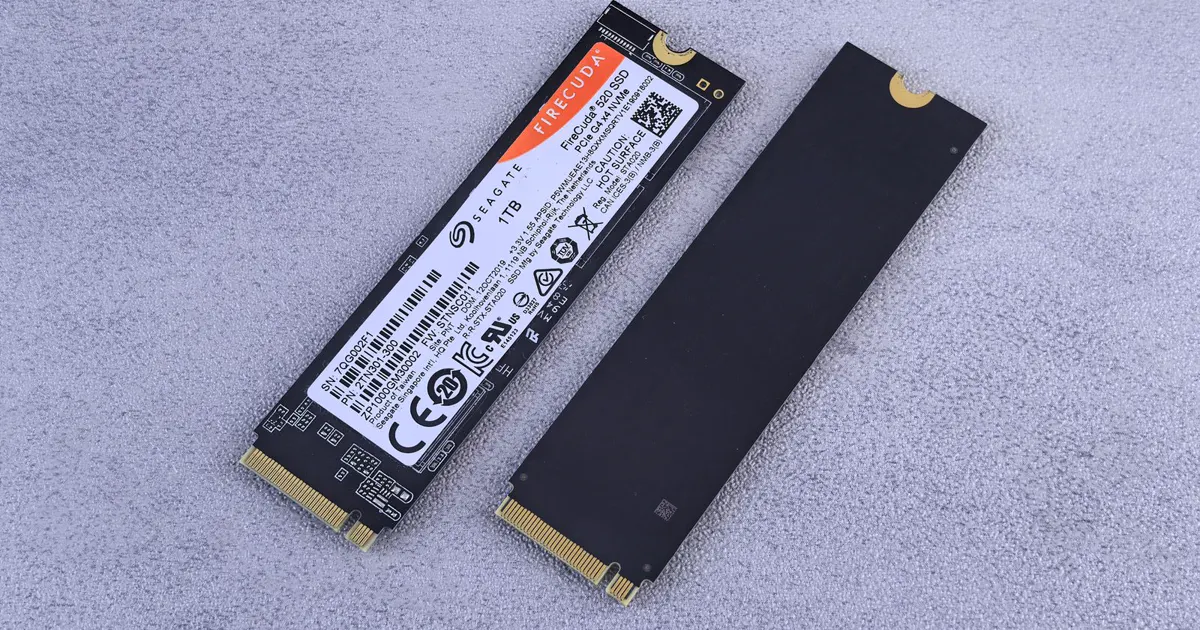
メーカーのソフトで SSD のファームウェアを更新します。ブルースクリーンに iaStorA.sys と出ていれば、SATA コントローラーを「標準 SATA AHCI コントローラー」に切り替えます。そのあと、チップセット、グラフィック、ネットワークのドライバーを更新し、珍しい USB 周辺機器を外して試します。
「ウォッチドッグ」が見張っているもの
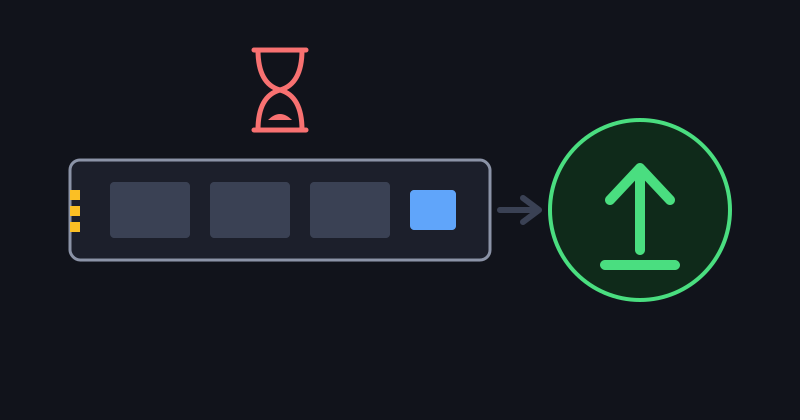
Windows には、ドライバーが時間内に処理を終えるかを確認する「番犬」がいます。ドライバーが待ちすぎると(多くはディスクや応答しない機器を待っている)、番犬がシステムを止めます。だからディスクとそのコントローラーが最初の容疑者です。
チェックリスト
この順番で確認します。1 項目ごとにしばらく PC を使い、再発するか確かめます。
☐ 1. ブルースクリーンにどのファイルが出ている?
.sys が出ていれば、それが最初の容疑者です。iaStorA.sys や storahci.sys → ディスクコントローラー、nvlddmkm.sys → NVIDIA の GPU、ndis.sys やネットワークのドライバー → ネットワークカード。何も出ていなければ BlueScreenView を使います(総合ガイドで説明しています)。
☐ 2. SSD のファームウェア
メーカーのソフト(Samsung Magician、Crucial Storage Executive、WD Dashboard、Kingston SSD Manager など)を入れ、ファームウェアの更新があれば適用します。先にバックアップを取りましょう。
☐ 3. 標準の SATA コントローラー
- デバイス マネージャー → IDE ATA/ATAPI コントローラー。
- Intel のコントローラー(SATA AHCI や RST)があれば、右クリック → ドライバーの更新 → コンピューターを参照 → 一覧から選択 → 標準 SATA AHCI コントローラー。
- 再起動します。
☐ 4. チップセット、グラフィック、ネットワークのドライバー
チップセットは AMD か Intel のサイトから、グラフィックは DDU でクリーンに、ネットワークはマザーボードやノート PC のメーカーのサイトから入れます。
☐ 5. 周辺機器とドライバーを入れるソフト
- キーボード、マウス、モニター以外を外します:キャプチャーボード、ハブ、外付けドライブ、汎用コントローラー。
- テストとして、ドライバーを入れるソフトをアンインストールします:RGB、VPN、コントローラーのエミュレーター、他社製ウイルス対策。
☐ 6. Windows とディスク
DISM /Online /Cleanup-Image /RestoreHealth、sfc /scannow、chkdsk C: /scan。CrystalDiskInfo で SSD の健康状態も確認します。
☐ 7. BIOS とハードウェア
BIOS を更新します。別の SSD があれば、そちらで Windows を試します。ブルースクリーンが消えれば、元の SSD が原因です。
よくある質問
「標準 SATA AHCI コントローラー」に変えても安全?
安全です。Microsoft の汎用ドライバーで、すべての SATA ディスクで動きます。失うのはほとんどの人が使わない Intel RST の機能だけです。RAID を組んでいるなら変更しないでください。
SSD のファームウェア更新でデータは消える?
通常は消えませんが、更新中の停電は深刻な問題になりえます。バックアップを取り、ノート PC は AC アダプターをつないで行いましょう。
外付けドライブをつないだときだけ起きるのはなぜ?
そのドライブか USB ケースの応答が遅いためです。別のケーブルやポートを試すか、故障に備えて中身を別の場所にコピーしましょう。
SSD のメーカーが分からない場合は、お問い合わせから教えてください。使うべきソフトをお伝えします。
まだ解決しませんか?
glitchfixesp@gmail.com まで、お使いの機器の型番、正確なエラーメッセージ、このガイドで試したことをお送りください。英語またはスペイン語で個別に回答し、同じ相談が多い場合は新しい解決策をガイドに追加します。