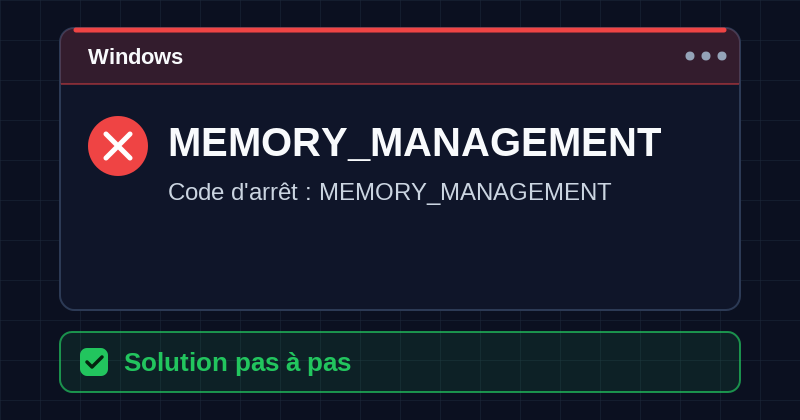
MEMORY_MANAGEMENT : un plan de tests pour trouver le coupable
Écran bleu MEMORY_MANAGEMENT ? Suivez un plan de tests ordonné : XMP/EXPO désactivé, MemTest86, barrettes une par une et emplacements, et comment lire chaque résultat pour savoir s'il faut changer la RAM, baisser la fréquence ou réparer Windows.
Désactivez le profil XMP/EXPO dans le BIOS et utilisez le PC normalement quelques jours : si l'écran bleu ne revient pas, la RAM ne tient pas cette fréquence. S'il revient, lancez MemTest86 depuis une clé USB et testez les barrettes une par une. Si la mémoire est parfaite, réparez Windows avec DISM et sfc.
Pourquoi c'est presque toujours la mémoire
Le code 0x1A signifie que Windows a trouvé en mémoire des données incohérentes. Les causes, de la plus à la moins fréquente :
- Profil XMP/EXPO instable : la RAM tourne au-dessus de sa fréquence de base et le processeur ou la carte mère ne suit pas à 100 %.
- Une barrette défectueuse ou mal enfoncée.
- Barrettes mélangées (marque, fréquence ou capacité).
- Fichiers de Windows ou fichier d'échange abîmés.
Plus d'informations sur les autres codes dans le guide général des écrans bleus.
Le plan de tests
| Test | Comment | Si ça passe | Si ça échoue |
|---|---|---|---|
| 1. Sans XMP/EXPO | BIOS → désactivez XMP/EXPO/DOCP → utilisez le PC 2-3 jours | La RAM ne tient pas cette fréquence : voir « Si c'était le XMP » | Passez au test 2 |
| 2. MemTest86 | Copiez MemTest86 sur une clé, démarrez dessus et laissez 4 passes | La RAM est saine : voir « Si la RAM est saine » | Une barrette est mauvaise : test 3 |
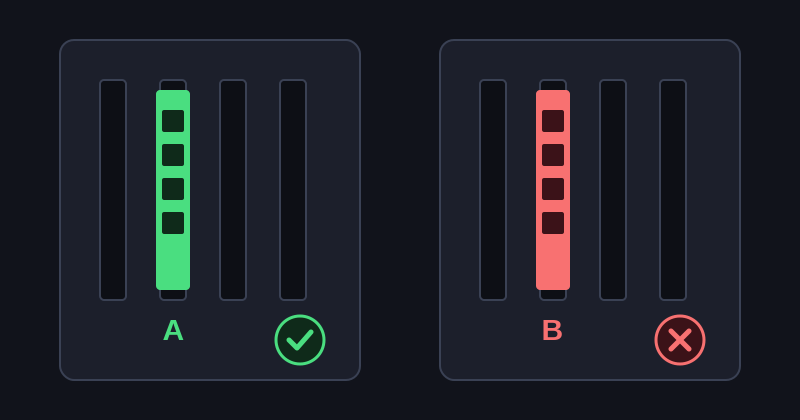
| 3. Barrette par barrette | Laissez une seule barrette dans l'emplacement conseillé (souvent le 2e) et refaites MemTest86 avec chacune | Cette barrette est bonne | Cette barrette est mauvaise : faites-la remplacer (garantie) |
| 4. Emplacement | Mettez une barrette qui a réussi dans un autre emplacement | L'emplacement est bon | L'emplacement ou la carte mère est en cause |
Le Diagnostic de mémoire Windows (à taper dans Démarrer) suffit pour un premier coup d'œil, mais il rate beaucoup de défauts. MemTest86 est bien plus fiable : une seule erreur suffit à prouver un problème.
Si c'était le XMP
- Mettez à jour le BIOS : les cartes mères améliorent la compatibilité RAM à chaque version, surtout en DDR5.
- Descendez d'un cran : au lieu du XMP complet, réglez la fréquence un cran plus bas (par exemple 5600 au lieu de 6000) en gardant les latences.
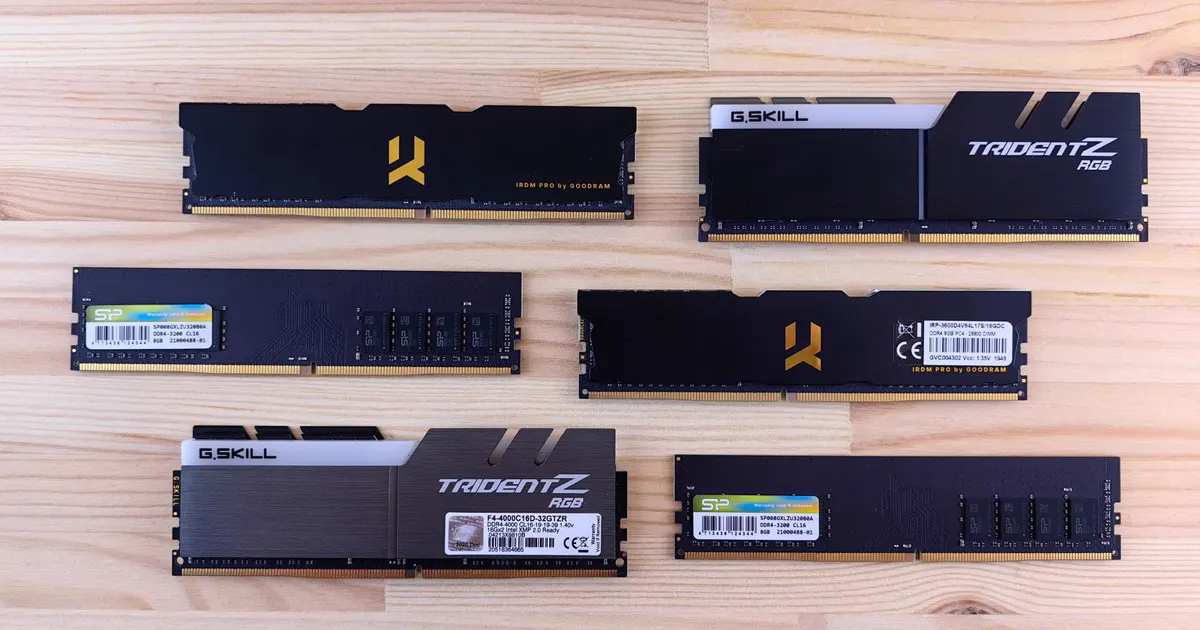
- Ne mélangez pas les kits : deux kits de 2 × 16 Go achetés séparément ne tiennent souvent pas ensemble la fréquence XMP. Le plus sûr : un kit de 4 barrettes ou rester à 2.
Si la RAM est saine
- Réparez Windows : Invite de commandes en administrateur →
DISM /Online /Cleanup-Image /RestoreHealthpuissfc /scannow. - Recréez le fichier d'échange : Win + R →
sysdm.cpl→ Paramètres système avancés → Performances → Paramètres → Avancé → Mémoire virtuelle → Modifier → « Aucun fichier d'échange » → redémarrer → revenir à « Taille gérée par le système » → redémarrer. - Pilote graphique : si l'écran bleu arrive en jeu, réinstallez-le proprement avec DDU.
- Disque : vérifiez la santé du SSD avec CrystalDiskInfo.
Questions fréquentes
Combien de temps dure MemTest86 ?
Une passe avec 16-32 Go prend de 30 minutes à 2 heures. L'idéal est de laisser 4 passes, par exemple pendant la nuit.
Je perds en performances sans XMP ?
Un peu, surtout en jeu avec un Ryzen. Mais un PC stable compte davantage. Après une mise à jour du BIOS, réessayez le XMP.
Une barrette défectueuse se répare-t-elle ?
Non. La RAM a souvent une longue garantie (à vie chez beaucoup de marques) : demandez un échange au fabricant.
Si MemTest86 trouve des erreurs et que vous ne savez pas quelle barrette est en cause, dites-nous combien vous en avez et dans quels emplacements via la page contact.
Toujours pas résolu ?
Écrivez-nous à glitchfixesp@gmail.com en indiquant le modèle de votre appareil, le message d'erreur exact et ce que vous avez déjà essayé dans ce guide. Nous répondons personnellement (en anglais ou en espagnol) et, si le problème revient souvent, nous ajoutons la nouvelle solution au guide.