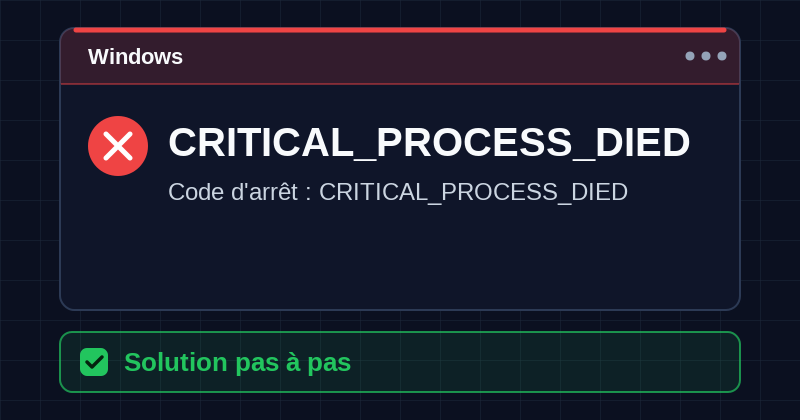
CRITICAL_PROCESS_DIED : la solution dépend du démarrage de Windows
Écran bleu CRITICAL_PROCESS_DIED ? Un processus vital de Windows s'est arrêté. Deux chemins selon votre cas : si vous atteignez le bureau (DISM, sfc, disque, annuler les changements) ou s'il ne démarre pas (environnement de récupération, désinstaller des mises à jour, mode sans échec, restauration).
Si vous atteignez le bureau : lancez DISM /Online /Cleanup-Image /RestoreHealth et sfc /scannow, vérifiez le disque et annulez le dernier pilote ou la dernière mise à jour. Si Windows ne démarre pas : entrez dans l'environnement de récupération, désinstallez la dernière mise à jour, essayez la Restauration du système ou le mode sans échec.
Ce que ça signifie
Windows a des processus sans lesquels il ne peut pas fonctionner (celui qui gère l'ouverture de session, les services, le sous-système Windows…). Si l'un d'eux s'arrête brutalement, Windows s'arrête avec cet écran bleu. Principales causes :
- Fichiers système abîmés (coupure de courant, mise à jour inachevée ou disque avec erreurs).
- Un disque ou un SSD qui commence à lâcher.
- Un pilote ou logiciel récent qui interfère avec ces processus.
Pour un autre code, voir le guide général des écrans bleus.
Atteignez-vous le bureau ?

| Votre cas | Allez à |
|---|---|
| Windows démarre et l'écran bleu apparaît de temps en temps | « Chemin A : depuis le bureau » |
| L'écran bleu apparaît au démarrage et vous ne pouvez pas utiliser Windows | « Chemin B : depuis la récupération » |
Chemin A : depuis le bureau
- Réparez Windows : ouvrez l'Invite de commandes en administrateur et lancez, dans l'ordre,
DISM /Online /Cleanup-Image /RestoreHealthetsfc /scannow. Redémarrez. - Vérifiez le disque :
chkdsk C: /scanet sa santé avec CrystalDiskInfo. S'il indique « Prudence » ou « Mauvais », copiez vos fichiers tout de suite. - Annulez le dernier changement : Paramètres → Windows Update → Historique des mises à jour → Désinstaller des mises à jour ; ou restaurez le dernier pilote installé (Gestionnaire de périphériques → Propriétés → Pilote → Restaurer le pilote).
- Retirez les logiciels récents très intégrés au système : antivirus tiers, « optimiseurs », logiciels RGB ou VPN.
- Mettez tout à jour : Windows, pilotes chipset et BIOS.
Chemin B : depuis la récupération

- Entrez dans la récupération : éteignez le PC avec le bouton pendant le chargement de Windows, trois fois de suite ; la quatrième, « Réparation automatique » apparaît → Options avancées.
- Dépannage → Options avancées → Désinstaller des mises à jour : retirez d'abord la dernière mise à jour qualité, puis celle de fonctionnalité.
- Restauration du système à un point antérieur au problème (n'efface pas vos fichiers).
- Paramètres → 4 (mode sans échec) : s'il démarre en mode sans échec, désinstallez de là le pilote ou logiciel suspect et lancez DISM et sfc.
- Invite de commandes :
chkdsk C: /fetsfc /scannow /offbootdir=C:\ /offwindir=C:\Windows.
Si rien ne marche, le guide de la boucle de réparation automatique explique comment sauver vos fichiers et réinitialiser Windows sans les perdre.
Questions fréquentes
Faut-il réinstaller Windows ?
Presque jamais. DISM, sfc et l'annulation du dernier changement règlent la plupart des cas. « Réinitialiser ce PC » avec « Conserver mes fichiers » est le dernier recours.
Il apparaît au réveil de la veille, pourquoi ?
Souvent un pilote qui se rétablit mal (graphique, réseau, stockage). Mettez à jour les pilotes chipset et graphique, et essayez de désactiver la veille hybride.
Ça peut être un virus ?
Possible mais rare. En cas de doute, lancez une analyse complète avec Microsoft Defender, y compris l'« Analyse hors connexion ».
Si vous n'arrivez même pas à entrer dans la récupération, dites-nous ce que vous voyez à l'allumage via la page contact.
Toujours pas résolu ?
Écrivez-nous à glitchfixesp@gmail.com en indiquant le modèle de votre appareil, le message d'erreur exact et ce que vous avez déjà essayé dans ce guide. Nous répondons personnellement (en anglais ou en espagnol) et, si le problème revient souvent, nous ajoutons la nouvelle solution au guide.