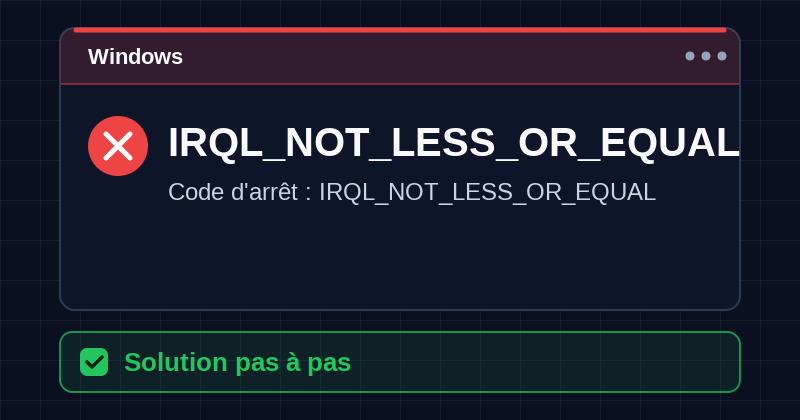
IRQL_NOT_LESS_OR_EQUAL : le nom du pilote donne la solution
Écran bleu IRQL_NOT_LESS_OR_EQUAL ? Il est presque toujours causé par un pilote. Comment extraire son nom du vidage avec BlueScreenView ou WhoCrashed, un tableau des fichiers .sys courants et leur logiciel, et que faire si aucun n'apparaît.
Ouvrez les vidages de C:\Windows\Minidump avec BlueScreenView ou WhoCrashed et repérez le fichier .sys désigné. Cherchez dans le tableau ci-dessous à quel logiciel il appartient, puis mettez-le à jour, revenez à une version antérieure ou désinstallez-le. Si seul ntoskrnl.exe apparaît, testez la RAM et retirez l'overclock.
Ce que ça signifie
Un pilote (un programme qui dialogue directement avec le matériel) a voulu lire ou écrire dans la mémoire à un moment où il n'en avait pas le droit. Windows s'arrête net avec un écran bleu pour ne rien corrompre. C'est pourquoi l'essentiel est de savoir quel pilote c'était.
Récupérez le nom du coupable
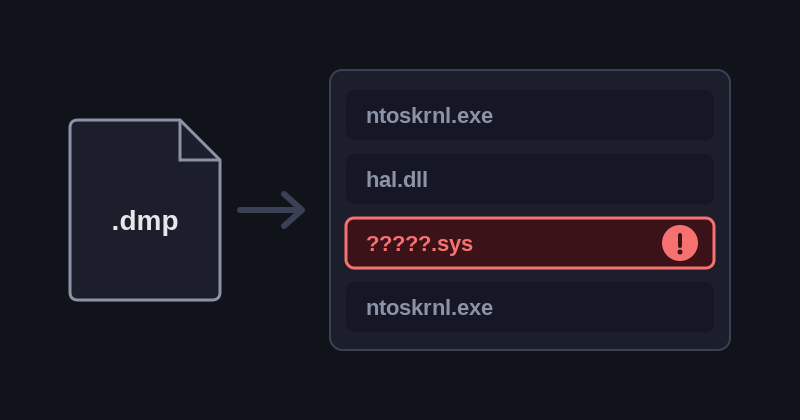
- Regardez d'abord l'écran bleu : il indique parfois « Échec de : xxx.sys ».
- Sinon, installez BlueScreenView ou WhoCrashed (gratuits). Ils lisent
C:\Windows\Minidumpet montrent le pilote impliqué dans chaque plantage. - Si le même .sys revient sur plusieurs plantages, c'est presque sûrement lui.
S'il n'y a pas de vidages, le guide général explique comment les activer et lire le code.
Fichiers .sys courants et que faire
| Fichier | Appartient à… | Que faire |
|---|---|---|
| netwtw*.sys, rtwlane*.sys, athw*.sys, mtkwl*.sys | Carte Wi-Fi (Intel, Realtek, Qualcomm, MediaTek) | Pilote Wi-Fi du fabricant du portable ou de la carte. Si ça a commencé après une mise à jour, revenez au précédent |
| rt640x64.sys, e1d*.sys, e2f*.sys | Carte réseau filaire (Realtek, Intel) | Pilote LAN du site de la carte mère |
| nvlddmkm.sys, amdkmdag.sys, igdkmd*.sys | Carte graphique NVIDIA, AMD ou Intel | Réinstallation propre avec DDU |
| Fichiers d'antivirus tiers | Antivirus (Avast, AVG, McAfee, Norton…) | Désinstallez-le avec son outil officiel et testez avec Microsoft Defender seul |
| Pilotes anti-triche ou RGB | Jeux, logiciels d'éclairage ou de monitoring | Mettez à jour ou désinstallez le logiciel ; testez sans |
| Seulement ntoskrnl.exe ou hal.dll | Le noyau de Windows (pas le vrai coupable) | Voir « Si aucun pilote n'apparaît » |
Si aucun pilote n'apparaît
- Retirez l'overclock et le XMP/EXPO (BIOS → valeurs par défaut) et testez quelques jours.
- Testez la RAM avec MemTest86 (voir notre guide MEMORY_MANAGEMENT).
- Réparez Windows :
DISM /Online /Cleanup-Image /RestoreHealthetsfc /scannow. - Débranchez les périphériques inhabituels (boîtiers d'acquisition, adaptateurs USB exotiques, manettes génériques) et rebranchez-les un par un.
- Mettez à jour BIOS et chipset depuis le site de la carte mère.
Questions fréquentes
Pourquoi ça a commencé après une mise à jour de Windows ?
Windows Update installe parfois des versions de pilotes qui posent problème sur un PC précis. Revenez au pilote précédent dans le Gestionnaire de périphériques → Propriétés → Pilote → Restaurer le pilote.
Est-ce la même chose que DRIVER_IRQL_NOT_LESS_OR_EQUAL ?
Presque, et celui-ci affiche généralement le .sys directement sur l'écran bleu. Les étapes sont les mêmes.
Ça peut être un virus ?
Rarement. C'est bien plus souvent un pilote légitime bogué. Une analyse complète avec Defender ne fait pas de mal pour autant.
Si vous ne savez pas à quel logiciel appartient votre .sys, envoyez-nous son nom via la page contact.
Toujours pas résolu ?
Écrivez-nous à glitchfixesp@gmail.com en indiquant le modèle de votre appareil, le message d'erreur exact et ce que vous avez déjà essayé dans ce guide. Nous répondons personnellement (en anglais ou en espagnol) et, si le problème revient souvent, nous ajoutons la nouvelle solution au guide.