IRQL_NOT_LESS_OR_EQUAL: o nome do driver te dá a solução
Tela azul IRQL_NOT_LESS_OR_EQUAL? Quase sempre é causada por um driver. Como tirar o nome dele do despejo com o BlueScreenView ou o WhoCrashed, uma tabela de arquivos .sys comuns e seus programas, e o que fazer se nenhum aparecer.
Abra os despejos de C:\Windows\Minidump com o BlueScreenView ou o WhoCrashed e procure o arquivo .sys apontado. Veja na tabela abaixo de qual programa ele é e atualize, volte para a versão anterior ou desinstale. Se só aparece ntoskrnl.exe, teste a RAM e tire o overclock.
O que significa
Um driver (um programa que conversa direto com o hardware) tentou ler ou gravar na memória num momento em que não tinha permissão. O Windows para na hora com uma tela azul para não corromper nada. Por isso o importante é saber qual driver foi.
Descubra o nome do culpado
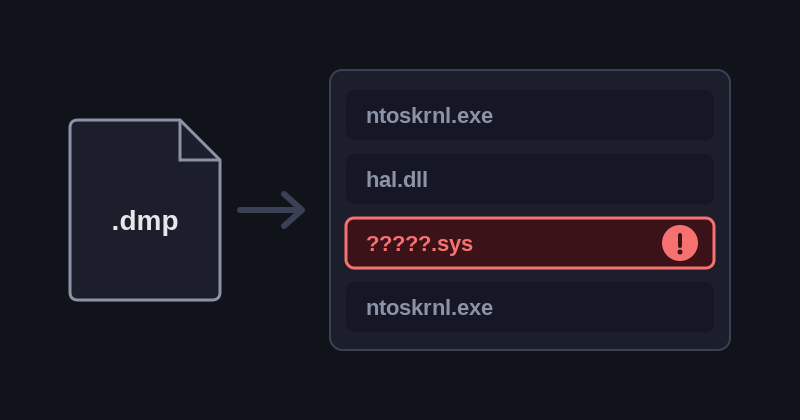
- Olhe primeiro a própria tela azul: às vezes aparece "O que falhou: xxx.sys".
- Se não, instale o BlueScreenView ou o WhoCrashed (grátis). Eles leem
C:\Windows\Minidumpe mostram o driver envolvido em cada tela azul. - Se o mesmo .sys se repete em várias telas azuis, é quase certeza que é ele.
Se não houver despejos, o guia geral explica como ativar e ler o código.
Arquivos .sys comuns e o que fazer
| Arquivo | É do… | O que fazer |
|---|---|---|
| netwtw*.sys, rtwlane*.sys, athw*.sys, mtkwl*.sys | Placa Wi-Fi (Intel, Realtek, Qualcomm, MediaTek) | Driver Wi-Fi do site do fabricante do notebook ou da placa. Se começou depois de atualizar, volte ao anterior |
| rt640x64.sys, e1d*.sys, e2f*.sys | Placa de rede cabeada (Realtek, Intel) | Driver de rede do site da placa-mãe |
| nvlddmkm.sys, amdkmdag.sys, igdkmd*.sys | Placa de vídeo NVIDIA, AMD ou Intel | Reinstalação limpa com o DDU |
| Arquivos de antivírus de terceiros | Antivírus (Avast, AVG, McAfee, Norton…) | Desinstale com a ferramenta oficial e teste só com o Microsoft Defender |
| Drivers de anti-cheat ou RGB | Jogos, programas de luz ou monitoramento | Atualize ou desinstale o programa; teste sem ele |
| Só ntoskrnl.exe ou hal.dll | O núcleo do Windows (não é o culpado real) | Veja "Se nenhum driver aparecer" |
Se nenhum driver aparecer
- Tire o overclock e o XMP/EXPO (BIOS → valores padrão) e teste por alguns dias.
- Teste a RAM com o MemTest86 (veja nosso guia de MEMORY_MANAGEMENT).
- Repare o Windows:
DISM /Online /Cleanup-Image /RestoreHealthesfc /scannow. - Desconecte periféricos incomuns (placas de captura, adaptadores USB estranhos, controles genéricos) e conecte de volta um por um.
- Atualize BIOS e chipset pelo site da placa-mãe.
Perguntas frequentes
Por que começou depois de uma atualização do Windows?
O Windows Update às vezes instala versões de driver que dão problema num PC específico. Reverta o driver no Gerenciador de Dispositivos → Propriedades → Driver → Reverter driver.
É a mesma coisa que DRIVER_IRQL_NOT_LESS_OR_EQUAL?
Quase, e esse costuma mostrar o .sys na própria tela azul. Os passos são os mesmos.
Pode ser vírus?
É raro. É muito mais comum ser um driver legítimo com bug. Ainda assim, uma verificação completa com o Defender não faz mal.
Se não sabe de qual programa é o seu .sys, mande o nome pela página de contato.
Não resolveu?
Escreva para glitchfixesp@gmail.com com o modelo do seu aparelho, a mensagem de erro exata e o que você já tentou deste guia. Respondemos pessoalmente (em inglês ou espanhol) e, se o caso se repetir, ampliamos o guia com a nova solução.