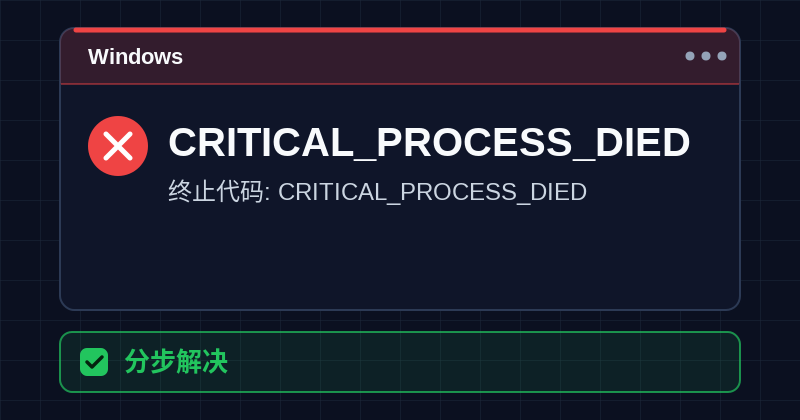
CRITICAL_PROCESS_DIED:解决方法取决于 Windows 能否启动
出现 CRITICAL_PROCESS_DIED 蓝屏?Windows 的关键进程终止了。按情况走两条路:能进桌面(DISM、sfc、硬盘、撤销更改),或进不了系统(恢复环境、卸载更新、安全模式、系统还原)。
快速解答
能进桌面:运行 DISM /Online /Cleanup-Image /RestoreHealth 和 sfc /scannow,检查硬盘,撤销最近的驱动或更新。进不了系统:进入恢复环境,卸载最近的更新,试试系统还原或安全模式。
这是什么意思
Windows 有一些离开它们就无法运行的进程(负责登录、服务、Windows 子系统等)。如果其中一个突然终止,Windows 就会以这个蓝屏停下。主要原因:
- 系统文件损坏(断电、更新装了一半或硬盘出错)。
- 硬盘或固态硬盘开始出故障。
- 最近安装的驱动或软件干扰了这些进程。
如果要找其他代码,请看蓝屏总指南。
能进桌面吗?

| 你的情况 | 请看 |
|---|---|
| Windows 能启动,偶尔蓝屏 | “路线 A:从桌面修复” |
| 开机就蓝屏,无法使用 Windows | “路线 B:从恢复环境修复” |
路线 A:从桌面修复
- 修复 Windows:以管理员身份打开命令提示符,依次运行
DISM /Online /Cleanup-Image /RestoreHealth和sfc /scannow,然后重启。 - 检查硬盘:
chkdsk C: /scan,并用 CrystalDiskInfo 查看健康状态。如果显示“警告”或“损毁”,立刻复制你的文件。 - 撤销最近的更改:设置 → Windows 更新 → 更新历史记录 → 卸载更新;或回退最近安装的驱动(设备管理器 → 属性 → 驱动程序 → 回退驱动程序)。
- 卸载最近装的、深度嵌入系统的软件:第三方杀毒软件、“优化”软件、RGB 或 VPN/加速器软件。
- 全部更新:Windows、芯片组驱动和 BIOS。
路线 B:从恢复环境修复

- 进入恢复环境:在 Windows 加载时长按电源键强制关机,连续三次;第四次会出现“自动修复”→ 高级选项。
- 疑难解答 → 高级选项 → 卸载更新:先卸载最新的质量更新,再卸载功能更新。
- 系统还原到出问题之前的还原点(不会删除你的文件)。
- 启动设置 → 4(安全模式):如果能进安全模式,就在里面卸载可疑的驱动或软件,并运行 DISM 和 sfc。
- 命令提示符:
chkdsk C: /f和sfc /scannow /offbootdir=C:\ /offwindir=C:\Windows。
如果这些都不行,自动修复循环指南里讲了如何保住文件并在不丢数据的情况下重置 Windows。
常见问题
必须重装 Windows 吗?
几乎不需要。DISM、sfc 和撤销最近的更改能解决大多数情况。“保留我的文件”重置电脑是最后手段。
从睡眠唤醒时出现,为什么?
通常是某个驱动恢复不好(显卡、网卡、存储)。更新芯片组和显卡驱动,并试着关闭混合睡眠。
会是病毒吗?
有可能,但不常见。不放心的话,用 Microsoft Defender 做一次完整扫描,包括“脱机扫描”。
如果连恢复环境都进不去,请通过联系我们告诉我们开机时看到了什么。
问题仍未解决?
请发邮件至 glitchfixesp@gmail.com,写明你的设备型号、准确的错误信息,以及你已经尝试过本教程中的哪些步骤。我们会用英语或西班牙语亲自回复;如果同样的问题反复出现,我们会把新的解决方法补充进教程。